
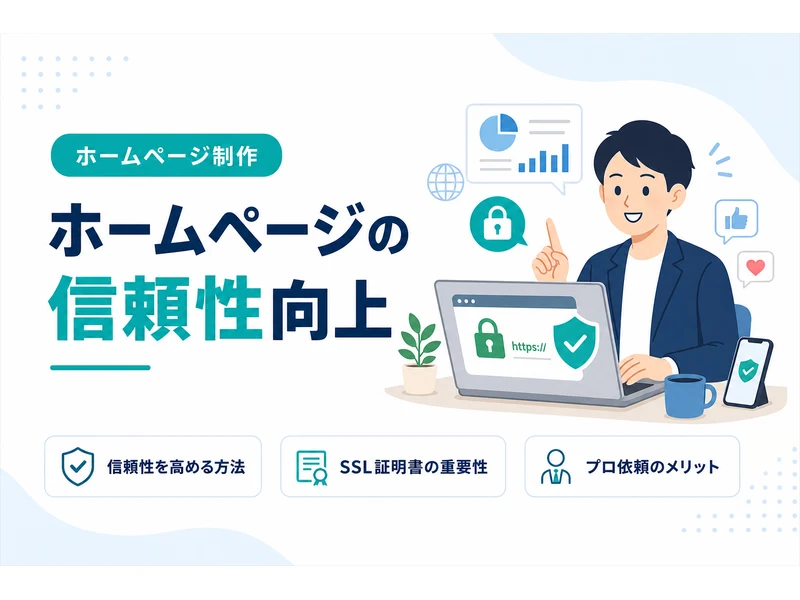
1. セキュリティ対策の重要性
ビジネス用ホームページのセキュリティ対策は、企業の信頼性やブランド価値を守るために欠かせない要素です。サイバー攻撃やデータ漏洩が発生すると、顧客からの信頼を失うだけでなく、法的な問題や金銭的な損失を招く可能性があります。特に中小企業は、大手企業に比べてセキュリティ対策が手薄になりがちですが、サイバー犯罪者の標的になることも少なくありません。そこで、ホームページのセキュリティを強化するための基本的な対策について紹介します。
具体的な対策には、技術的な防御策だけでなく、従業員の意識改革や日常的な運用管理も含まれます。例えば、ホームページのアクセスログを定期的に確認し、不審な動きがないかチェックすることも重要です。また、セキュリティポリシーを策定し、全社的に共有することで、全員が同じ方向を向いてセキュリティに取り組む体制を整えることができます。
セキュリティ対策の具体例
- アクセスログの監視:毎日ログを確認し、異常なアクセスや不正な試行がないかチェックします。
- セキュリティポリシーの策定:社内での情報の取り扱い方や、外部からのアクセス制限について明文化します。
- 従業員教育の実施:定期的にセキュリティに関する講習を行い、全員の意識を高めます。
- 外部セキュリティ診断の活用:外部の専門家によるセキュリティ診断を受け、脆弱性を早期に発見します。
2. SSL証明書の導入
SSL証明書は、インターネット上でのデータ送信を暗号化するための技術です。これにより、第三者によるデータの盗聴や改ざんを防ぎます。ホームページにSSL証明書を導入することで、URLが「http」から「https」に変わり、ブラウザのアドレスバーに鍵のマークが表示されます。これにより、訪問者は安全なサイトであることを確認でき、信頼性が向上します。SSL証明書は、無料のものから有料のものまでさまざまなタイプがあり、ビジネスの規模や必要に応じて選ぶことが重要です。
具体的には、Let’s Encryptのような無料のSSL証明書を利用することで、コストを抑えつつ基本的なセキュリティを確保することができます。一方、EV SSL(拡張検証SSL)などの有料証明書は、企業の実在性を確認するプロセスが含まれており、より高い信頼性を提供します。これらの選択肢を理解し、自社に最適なSSL証明書を選ぶことが重要です。
SSL証明書の導入手順
- 証明書発行元を選定します。無料のものや有料のものがあるので、ビジネスニーズに合ったものを選びましょう。
- 証明書発行のために必要な情報を準備します。ドメインの所有権確認や企業情報が求められることがあります。
- 証明書を取得し、サーバーにインストールします。インストール手順は、サーバーの種類によって異なるため、マニュアルを参照してください。
- インストール後、httpsでのアクセスが正しく動作するか確認します。ブラウザで鍵のマークが表示されれば成功です。
SSL証明書の選び方
- 無料SSL:予算を抑えたい場合や小規模なサイトに適しています。
- ドメイン認証SSL:基本的なセキュリティを提供し、個人ブログや小規模ビジネスに向いています。
- 組織認証SSL:企業の実在性を確認するため、信頼性を高めたい中規模ビジネスに適しています。
- EV SSL:最高レベルの信頼性を提供し、大規模な企業や金融機関におすすめです。
3. 定期的なソフトウェアの更新
ホームページを構築する際に利用するソフトウェアやプラグインは、常に最新の状態に保つことが重要です。古いバージョンのソフトウェアにはセキュリティホールが存在することがあり、これがサイバー攻撃の入口になることがあります。特に、WordPressなどのCMS(専門知識がなくても更新できる仕組み)を利用している場合、定期的な更新を怠るとリスクが高まります。自動更新機能を活用するか、手動で定期的にチェックして更新することを心がけましょう。
ソフトウェアの更新は、単に新機能を得るだけでなく、セキュリティ上の脆弱性を修正する重要な手段です。更新を怠ると、既知の脆弱性を利用した攻撃を受けるリスクが高まります。特に、オープンソースのプラットフォームを利用している場合、コミュニティによって迅速にパッチが提供されることが多いので、公式サイトや開発者からの通知を見逃さないようにしましょう。
ソフトウェア更新のチェックリスト
- 公式サイトや開発者の通知を定期的に確認する。
- 自動更新機能がある場合は有効にする。
- 更新後の動作確認を必ず行い、問題がないか確認する。
- 更新前にバックアップを取る習慣をつける。
ソフトウェア更新の具体例
- CMSの更新:WordPress、Joomla、Drupalなどの更新を定期的に行います。
- プラグインの更新:インストール済みのプラグインも最新版に保ちます。
- サーバーソフトウェアの更新:Apache、Nginx、PHPなどのサーバーソフトウェアの更新も怠らないようにしましょう。
4. 強力なパスワードの設定
パスワードは、ホームページの管理画面やデータベースへのアクセスを守る第一の防壁です。簡単に推測できるパスワードは避け、英数字や記号を組み合わせた複雑なものを設定しましょう。また、定期的にパスワードを変更することも重要です。パスワード管理ツールを利用すれば、複雑なパスワードを安全に保管し、管理することができるため、導入を検討してみてください。
パスワードを設定する際には、以下の点に注意しましょう。まず、個人情報(名前や誕生日)を含まないことです。また、異なるサイトで同じパスワードを使い回さないことも重要です。パスワード管理ツールを活用することで、これらの問題を回避し、セキュリティを高めることができます。
強力なパスワードの作成ポイント
- 最低でも12文字以上の長さにする。
- 大文字、小文字、数字、記号を組み合わせる。
- 辞書に載っている単語や簡単なフレーズを避ける。
- 定期的に変更し、使い回しをしない。
パスワード管理ツールの活用法
多くのパスワード管理ツールは、強力なパスワードを自動生成する機能や、パスワードを安全に保存する機能を提供しています。例えば、LastPassや1Passwordなどのツールは、ブラウザに拡張機能を追加することで、ログイン情報を自動入力することが可能です。また、これらのツールは、異なるデバイス間でパスワードを同期する機能も備えており、利便性が高いです。
5. ファイアウォールの設置
ファイアウォールは、外部からの不正なアクセスを防ぐためのシステムです。ホームページのサーバーにファイアウォールを設置することで、不審なアクセスを遮断し、データを守ることができます。ファイアウォールは、ソフトウェア型とハードウェア型の2種類があり、それぞれの特性を理解して適切なものを選びましょう。特に、オンラインショップなどの機密情報を扱うサイトでは、ファイアウォールの設置は必須です。
ソフトウェア型ファイアウォールは、サーバーに直接インストールして使用します。これは、コストが低く、柔軟性が高いという利点があります。一方、ハードウェア型ファイアウォールは、専用機器としてネットワークの入り口に設置し、より高度なセキュリティ機能を提供します。これらは、特に大規模な企業や高セキュリティが求められる環境で利用されることが多いです。
ファイアウォール設置の手順
- ビジネスの規模やニーズに合わせて、ソフトウェア型かハードウェア型のどちらを選ぶか決定します。
- 選んだファイアウォールを購入またはダウンロードし、サーバーまたはネットワークに設置します。
- 初期設定を行い、企業のセキュリティポリシーに基づいたルールを設定します。
- 定期的にログを確認し、ルールの見直しや更新を行います。
ファイアウォールの活用例
- IPアドレスの制限:特定のIPアドレスからのアクセスを許可または拒否します。
- ポートフィルタリング:特定のポート番号を通じた通信を制限します。
- ログの監視:不正なアクセス試行を記録し、必要に応じて対策を講じます。
6. バックアップの重要性
ホームページのデータを定期的にバックアップすることは、万が一の事態に備えるために不可欠です。サイバー攻撃やシステムトラブルが発生した際、バックアップがあれば迅速に復旧することができます。バックアップは、クラウドストレージや外部ハードディスクなどに保存し、複数の場所に保管することを推奨します。自動バックアップ機能を活用することで、手間をかけずに定期的なバックアップが可能です。
バックアップを取る際の注意点として、バックアップデータの保存場所を分散させることが挙げられます。例えば、クラウドストレージとローカルハードディスクの両方に保存することで、災害やシステム障害に対する耐性が向上します。また、バックアップの頻度は、データの更新頻度に応じて設定することが重要です。
バックアップの手順
- バックアップ対象のデータを選定します。主にデータベース、ファイルシステム、設定ファイルなどが対象となります。
- バックアップの頻度を決定します。データの重要度や更新頻度に応じて、毎日、毎週、毎月など適切な頻度を設定します。
- バックアップツールを選定し、設定を行います。自動バックアップ機能があるツールを選ぶと便利です。
- バックアップデータの保存先を決定し、定期的にバックアップが正常に行われているか確認します。
バックアップの種類
- フルバックアップ:すべてのデータを一度にバックアップします。安全性は高いですが、時間と容量を要します。
- 差分バックアップ:最後のフルバックアップ以降に変更されたデータのみをバックアップします。フルバックアップよりも効率的です。
- 増分バックアップ:最後のバックアップ以降に変更されたデータのみをバックアップします。バックアップ時間が短縮されますが、復旧に手間がかかることがあります。
7. セキュリティプラグインの活用
CMSを利用してホームページを運営している場合、セキュリティを強化するためのプラグインを活用することができます。これらのプラグインは、ログイン試行回数の制限や不正アクセスの検知、スパムコメントのブロックなど、さまざまな機能を提供します。特にWordPressには多くのセキュリティプラグインがあり、無料のものから有料のものまで幅広く選ぶことができます。自分のサイトに合ったプラグインを選び、適切に設定することが重要です。
プラグインの選定においては、利用者の評価やレビューを参考にすることが役立ちます。人気のあるプラグインには、定期的な更新が行われ、サポート体制が整っていることが多いため、安心して利用できます。また、プラグインの設定は、初期設定のままにせず、自社のセキュリティポリシーに合わせてカスタマイズすることが推奨されます。
おすすめのセキュリティプラグイン
- Wordfence Security:不正アクセスの防止、ファイアウォール機能、マルウェアスキャンなどを提供します。
- iThemes Security:ログイン試行回数の制限やデータベースの保護、セキュリティログの監視が可能です。
- All In One WP Security & Firewall:ユーザーアカウントのセキュリティ強化、データベースのバックアップ、スパムの防止機能を持っています。
セキュリティプラグインの設定ポイント
- ログイン試行回数の制限:不正なログイン試行を防ぎます。
- 二段階認証の設定:ログイン時に追加の認証ステップを設定することで、セキュリティを向上させます。
- スキャン機能の利用:定期的にサイトをスキャンし、マルウェアの検出と削除を行います。
8. 社内教育の実施
セキュリティ対策は、技術的な部分だけでなく、従業員の意識向上も重要です。社内でのセキュリティ教育を通じて、フィッシングメールや不審なリンクに対する注意喚起を行いましょう。従業員がセキュリティの重要性を理解し、日常的に注意を払うことで、全体的なセキュリティレベルが向上します。定期的にセミナーやワークショップを開催することも効果的です。
具体的な教育内容としては、フィッシングメールの見分け方や、強力なパスワードの設定方法、ソーシャルエンジニアリング(人間の心理をついた攻撃手法)への対策などが挙げられます。これらをテーマにした研修を定期的に実施することで、従業員のセキュリティ意識を高めることができます。
社内教育の進め方
- セキュリティ教育の必要性を経営層に伝え、理解を得る。
- 教育内容を策定し、従業員のレベルに合わせたプログラムを作成する。
- 外部講師を招いたセミナーや、オンラインでの学習コンテンツを活用する。
- 定期的にフィードバックを集め、教育内容を見直し改善する。
教育プログラムの具体例
- フィッシングメールの演習:実際にフィッシングメールを模した演習を行い、従業員の判断力を高めます。
- セキュリティクイズ:楽しみながらセキュリティ知識を確認できるクイズを実施します。
- 実地訓練:実際の業務に即したセキュリティ対策を実践する訓練を行います。
9. プロに依頼するメリット
ビジネス用ホームページのセキュリティ対策は、専門的な知識を必要とすることが多いため、プロに依頼することも一つの選択肢です。専門家に任せることで、最新のセキュリティ技術を適用し、安心してビジネスを展開することができます。また、プロによる定期的なセキュリティ診断を受けることで、早期に問題を発見し対処することが可能です。ビジネス用ホームページをプロに依頼するメリットについて詳しく知りたい方は、こちらの記事も参考にしてください。
さらに、プロに依頼することで得られる具体的なメリットとして、セキュリティインシデントが発生した際の迅速な対応や、最新のサイバー攻撃手法に基づいた防御策の提案などがあります。これにより、内製での対応では難しい高度なセキュリティ対策を実現し、企業の安全性を高めることができます。
プロに依頼する際のポイント
- 信頼できるセキュリティベンダーを選定する。実績や評判を確認し、複数の業者を比較検討しましょう。
- 具体的なセキュリティニーズを明確にし、業者に伝える。どのような対策を求めているのかをはっきりさせることが重要です。
- 契約内容を詳細に確認し、提供されるサービスの範囲を理解する。
- 定期的な報告やコミュニケーションを通じて、セキュリティ状況を把握する。
プロ選定のチェックリスト
- 実績の確認:過去のプロジェクトやクライアントの評価を確認します。
- 提供サービスの範囲:どのようなセキュリティサービスが含まれているかを確認します。
- 費用対効果の検討:コストと提供される価値を比較し、最適な選択を行います。
- サポート体制:問題発生時の対応速度やサポート内容を確認します。
はい、SSL証明書はホームページの信頼性を高め、データの暗号化を行うために重要です。訪問者に安心感を与えることができます。
少なくとも週に一度はバックアップを取ることをお勧めします。ビジネスの規模や内容に応じて、より頻繁に行うことも検討してください。
WordPressを使用している場合、WordfenceやSucuri Securityなどのプラグインが人気です。サイトの特性に応じて選びましょう。
フィッシングメールの見分け方や、不審なリンクへの注意、パスワード管理の重要性などを教育することが効果的です。
依頼する内容や規模により異なりますが、セキュリティ診断や対策の導入で数万円から数十万円程度が一般的です。
初心者でも安心して
始められる
方法があります
「やり方」を間違えると
時間もお金も
無駄になってしまいます。
だからこそ、最初にプロに相談して
「自分に合う方法」を知ることが重要です。