
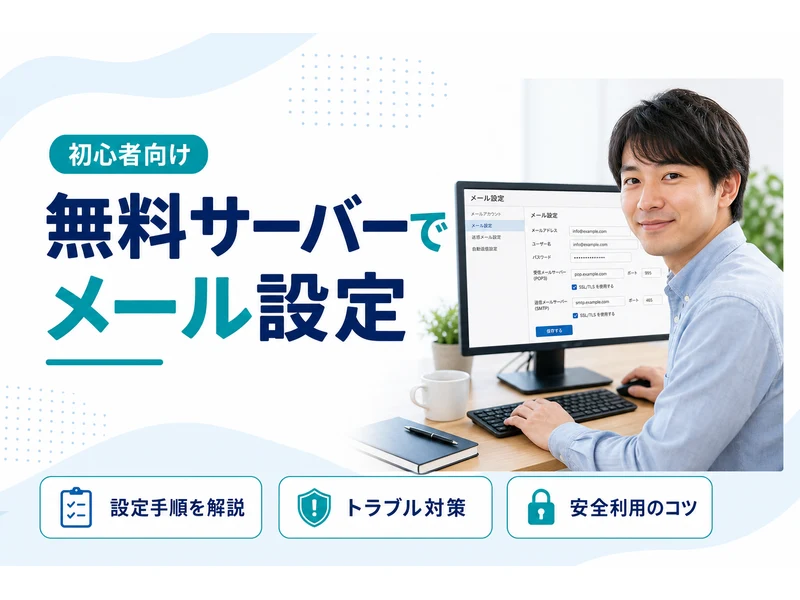
無料サーバーでのメール設定を始める前に知っておくべきこと
無料サーバーを利用してメールを設定する際には、いくつかのポイントを押さえておくことが重要です。特に、無料サーバーは有料サーバーと比較して機能が限定されることが多いため、事前にその制約を理解しておくことが必要です。無料サーバーの制限と選び方に関する情報も参考にしてください。
まず、無料サーバーでは以下のような制限があることがあります:
- データ容量の制限:メールの保存容量が限られている場合があります。例えば、受信トレイがいっぱいになると新しいメールが受信できなくなることがありますので、定期的に不要なメールを削除することが推奨されます。メールの整理には、古いメールをアーカイブする方法や、添付ファイルをクラウドストレージに保存する方法もあります。
- 送信メール数の制限:一日に送信できるメールの数が制限されていることがあります。これにより、大量のメールを一度に送信する必要がある場合には不便を感じるかもしれません。ビジネス用途での利用には特に注意が必要です。例えば、ニュースレターの配信を行う場合は、配信リストを分割して段階的に送信する方法があります。
- 広告の表示:無料サービスの一部として、メールに広告が表示されることがあります。広告が受信者にどのように見えるのかを確認し、必要に応じて受信者に説明しておくと良いでしょう。特にビジネスメールでは、広告が受信者に不快感を与える可能性もありますので、事前に確認しておくことが大切です。
これらの制限を理解した上で、無料サーバーでのメール設定を進めることが大切です。
無料サーバーでメールアカウントを作成する方法
無料サーバーでメールアカウントを作成する手順は、サーバーの種類によって異なりますが、一般的な流れを以下に示します。
- サーバーへのログイン:まず、利用している無料サーバーの管理画面にログインします。ログインには登録したメールアドレスやユーザー名、パスワードが必要です。ログイン情報は安全な場所に保管し、他人に知られないようにしましょう。
- メール設定のメニューを探す:管理画面の中に「メール」や「メールアカウント」などのメニューがあるはずです。これをクリックします。もし見つからない場合は、管理画面の検索機能を活用すると良いでしょう。また、利用しているサーバーのマニュアルやヘルプページも参照すると便利です。
- 新しいメールアカウントの作成:「新しいアカウントを作成」や「アカウント追加」などのボタンを見つけてクリックします。作成するメールアカウントの目的に応じて、適切なアカウント名を選ぶことをおすすめします。例えば、個人用とビジネス用でアカウントを分けると管理がしやすくなります。
- 必要情報の入力:メールアドレスやパスワードなど、必要な情報を入力します。ここで入力した情報は今後のログインに必要ですので、忘れないようにしてください。特にパスワードは推測されにくいものを選びましょう。パスワードは8文字以上で、大文字、小文字、数字、記号を組み合わせると安全性が高まります。
- 設定の確認:最後に設定を確認し、問題がなければ「保存」や「完了」をクリックしてメールアカウントを作成します。設定完了後にメールの送受信テストを行うと、スムーズな運用が期待できます。テストメールを送る際は、送信先のメールアドレスが正しいか確認することも重要です。
具体的な手順はサーバーによって異なるため、利用しているサーバーのヘルプページやサポート情報を確認することをおすすめします。また、初めての方は、サーバー提供元が提供するチュートリアル動画やガイドを活用すると、よりスムーズにアカウントを作成できます。
無料サーバーでメールを送受信するための設定
メールアカウントを作成した後は、実際にメールを送受信するための設定を行います。以下の手順で設定を進めてください。
- メールクライアントの選択:パソコンやスマートフォンでメールを管理するために、メールクライアント(メールソフト)を選びます。一般的には、OutlookやThunderbird、スマートフォンのメールアプリなどが利用できます。選択の際は、使いやすさや機能の充実度を基準にすると良いでしょう。特に、スマートフォンでの操作性を重視する場合は、専用アプリの評判を事前に確認すると良いです。
- 受信サーバーの設定:メールクライアントの設定画面で、受信メールサーバーの情報を入力します。通常、POP3またはIMAPのどちらかを選択することになります。IMAPはメールをサーバーに保存したまま管理できるため、複数のデバイスでメールを確認したい場合に便利です。POP3はローカルにメールを保存するため、オフラインでの閲覧が可能ですが、複数デバイスでの管理が難しくなることがあります。
- 送信サーバーの設定:次に、送信メールサーバーの情報を入力します。SMTPと呼ばれるプロトコルを用いるのが一般的です。送信サーバーの設定が間違っているとメールが送信できないことがあるので、正確な情報を入力することが大切です。SMTPサーバーのアドレスやポート番号はサーバー提供者の情報を確認して設定します。
- アカウント情報の入力:メールアカウントのユーザー名とパスワードを入力します。これらは、無料サーバーでメールアカウントを作成した際に設定したものです。入力ミスを防ぐために、コピー&ペーストを利用するのも一つの方法です。特に、パスワードは見間違えやすいため注意が必要です。
- 接続の確認:設定が完了したら、テストメールを送信して接続状態を確認します。正常にメールが送受信できれば設定は完了です。テストメールは自分宛に送信すると、送信と受信の両方が確認できて便利です。テストメールが届かない場合は、設定を再度確認し、必要に応じてサポートに問い合わせましょう。
無料サーバーのメール設定には、セキュリティ面での配慮も必要です。特に、SSL(Secure Sockets Layer)やTLS(Transport Layer Security)を利用して、メール通信の暗号化を行うようにしましょう。これにより、第三者による情報の盗聴を防ぐことができます。暗号化の設定は、メールクライアントのセキュリティ設定から行うことができます。
無料サーバーでのメール設定でよくあるトラブルと対策
無料サーバーでのメール設定において、いくつかのトラブルが発生することがあります。以下に、よくある問題とその対策を紹介します。
- メールが送信できない:送信サーバーの設定が正しくない場合が多いです。SMTPサーバーのアドレスやポート番号を再確認し、正しく設定されているか確認してください。また、送信メール数の制限に達している場合も考えられます。制限を超えていないか確認しましょう。送信エラーが頻発する場合は、サーバーのサポートに問い合わせるのが良いでしょう。
- メールが受信できない:受信サーバーの設定ミスや、メールボックスの容量がいっぱいになっている可能性があります。POP3/IMAP設定を見直し、必要ならば不要なメールを削除して容量を確保しましょう。また、メールフィルタリング設定が原因でメールがスパムフォルダに振り分けられている場合もあるため、確認が必要です。フィルタリング設定を調整することで、重要なメールがスパム扱いされるのを防げます。
- スパムフィルターに引っかかる:無料サーバーのメールは、スパムと誤認されることがあります。送信メールの内容を見直し、必要に応じてスパムフィルターの設定を調整することが必要です。特に、件名や内容に注意し、スパムと誤解されるような表現は避けるようにしましょう。スパムフィルターの設定は、メールクライアントやサーバーの設定画面から行うことができます。
- パスワードが漏洩した:メールアカウントのパスワードが漏洩すると不正アクセスの危険があります。定期的にパスワードを変更し、二段階認証を設定することでセキュリティを強化することが重要です。パスワードは他のアカウントと使い回さないことも大切です。
これらのトラブルに対処するためには、サーバーのサポートページやフォーラムを活用するのも一つの手です。また、無料サーバーのリスクについても理解を深めておくことをおすすめします。トラブル発生時には、ログイン履歴やエラーメッセージを確認し、問題の原因を特定することが解決への第一歩です。
無料サーバーでのメール運用のメリットとデメリット
無料サーバーでのメール設定には、メリットとデメリットが存在します。これらを理解した上で、自分に合った運用方法を見つけることが重要です。
メリット
- コストがかからない:最大の利点は、費用がかからないことです。特に個人や小規模ビジネスでの利用に向いています。コストを抑えたい場合には非常に魅力的な選択肢です。無料であるため、予算に制約があるプロジェクトや個人的なメールアカウントに適しています。
- 簡単に始められる:無料で手軽にメールアカウントを作成でき、すぐに利用を開始できます。特に初心者にとっては、複雑な設定が不要である点も魅力です。初めてのメール設定でも、手順に従えばスムーズに進められます。
- 試用に最適:新しいメールサービスを試したい場合や、短期間のプロジェクトに利用する場合など、気軽に始められるのもメリットです。無料であるため、リスクを気にせずに試用が可能です。
デメリット
- 機能制限:保存容量や送信数に制限があるため、大量のメールを扱う場合には不向きです。特に、長期間のビジネス運用には注意が必要です。ビジネスメールでは、容量不足で重要なメールが受信できないリスクがあります。
- 信頼性の問題:無料サーバーは有料サーバーに比べてダウンタイムが多い場合があります。ビジネス利用には注意が必要です。信頼性が求められる場面では、有料サービスの検討も必要です。ダウンタイムが発生すると、重要なメールが遅延したり、アクセスできないことがあります。
- サポートが限定的:無料サービスではサポートが十分でないことが多く、トラブルが発生した際に迅速な対応が期待できない場合があります。サポート体制が不十分な場合、自力で解決するスキルが求められます。
これらのメリットとデメリットを考慮しながら、無料サーバーでのメール運用を検討することが大切です。特に、ビジネス用途での利用を考えている場合は、信頼性とサポート体制を重視して選択することをおすすめします。
無料サーバーでメールを安全に利用するためのポイント
無料サーバーでメールを利用する際には、セキュリティ対策も重要です。以下のポイントを押さえて、安全にメールを運用しましょう。
- 強力なパスワードの設定:推測されにくい強力なパスワードを設定し、定期的に変更することを心がけましょう。パスワード管理ツールを利用するのも一つの方法です。パスワードは個人情報や誕生日などの簡単に推測できるものを避け、ランダムな文字列を使用しましょう。
- 二段階認証の導入:可能であれば、二段階認証を設定してセキュリティを強化しましょう。これにより、不正アクセスのリスクを大幅に減少させることができます。二段階認証は、ログイン時に追加の確認コードを要求することで、セキュリティを高めます。
- 不審なメールの注意:スパムメールやフィッシングメールに注意し、不審なメールには返信しないことが重要です。メールの送信者や内容をよく確認し、怪しいと感じた場合はメールを開封せず削除することをおすすめします。不審なリンクをクリックしないことも重要です。
- 定期的なバックアップ:重要なメールやデータは定期的にバックアップを取り、万が一のトラブルに備えましょう。バックアップはクラウドストレージや外部ハードディスクに保存すると安心です。
これらの対策を講じることで、メールをより安全に利用することができます。セキュリティ対策はメール利用の基本ですが、これを怠ると情報漏洩やアカウント乗っ取りのリスクが高まります。
無料サーバーでのメール設定に関するまとめ
無料サーバーでのメール設定は、コストを抑えたい方にとって魅力的な選択肢です。しかし、制限やセキュリティの問題を理解し、適切に対処することが重要です。また、ビジネスで利用する場合には、無料サーバーでビジネスメールを作成する方法も参考にして、適切な運用方法を検討しましょう。
無料サーバーの利用が自分に合っているかどうかを判断するために、この記事で紹介した情報を活用してください。特に、メールの利用目的や必要な機能を見極めた上で、最適なサービスを選択することが成功の鍵となります。無料サーバーの利点を最大限に活用しつつ、セキュリティや制限に対する対策を怠らないようにしましょう。これにより、無料サーバーを活用した効率的なメール運用が可能となります。
無料サーバーは機能が制限されていることが多く、データ容量や送信数に注意が必要です。また、セキュリティ対策も欠かせません。
可能ですが、信頼性やセキュリティの面でリスクがあります。ビジネスでの利用には慎重な判断が必要です。
設定ミスが原因のことが多いです。SMTPやPOP3/IMAPの設定を再確認し、正しく設定されているか確認してください。
強力なパスワードの設定や二段階認証の導入、不審なメールへの注意などが効果的です。
コストがかからず、簡単に始められることが最大のメリットです。個人や小規模ビジネスに向いています。
初心者でも安心して
始められる
方法があります
「やり方」を間違えると
時間もお金も
無駄になってしまいます。
だからこそ、最初にプロに相談して
「自分に合う方法」を知ることが重要です。