
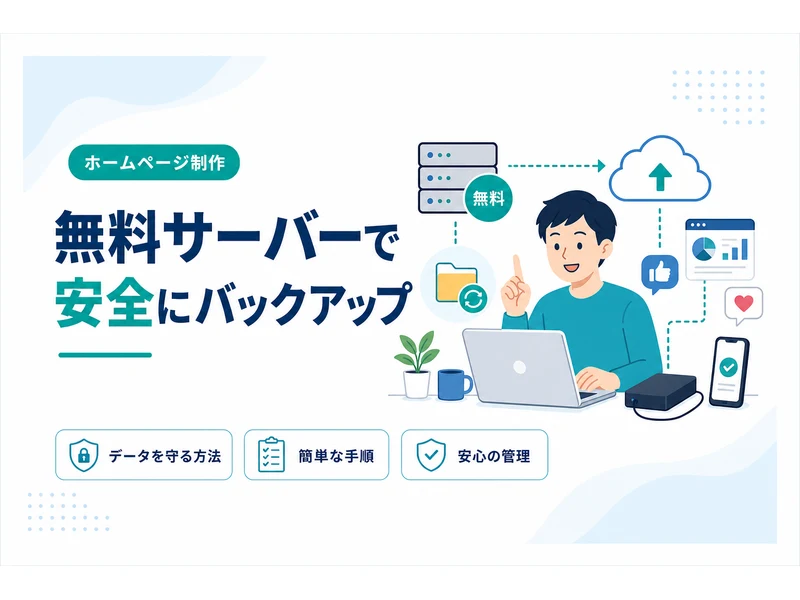
無料サーバーでのデータバックアップの重要性
無料サーバーを利用してホームページを運営する際、データのバックアップは非常に重要です。無料サーバーはコストがかからない反面、データの保護や復旧に関するサービスが限定されていることが多く、万が一のトラブル時にデータが失われるリスクがあります。そこで、定期的なデータバックアップを行うことで、こうしたリスクを軽減し、安全にホームページを運営することが可能になります。
データバックアップを行うことで、以下のようなメリットがあります:
- データの安全性向上:サーバー障害やデータ消失の際に備えられます。
- トラブルからの迅速な復旧:バックアップデータを使えば、問題発生後もすぐにサイトを元通りにできます。
- 安心して運用が可能:データが守られているという安心感が得られます。
このように、バックアップはホームページ運営の基盤ともいえる重要な作業です。
バックアップの失敗事例と教訓
バックアップの重要性を理解するためには、失敗事例から学ぶことも有効です。例えば、ある企業がサーバー障害を経験した際、バックアップを取っていなかったために数ヶ月分のデータを失ったケースがあります。このような事態を避けるために、定期的なバックアップとその確認が不可欠です。
また、バックアップを取っていたにもかかわらず、データが破損していたために復元できなかったという事例もあります。このような失敗を防ぐためには、バックアップデータの整合性を定期的にチェックし、問題がないか確認することが重要です。例えば、バックアップ後にデータを復元してみるテストを行うことも有効です。
さらに、バックアップの保存先が一箇所のみで、その場所が被害を受けた場合、バックアップそのものが無意味になってしまうことがあります。このため、バックアップデータは複数の場所に保存するのが望ましいです。一例として、クラウドストレージと物理的な外部ハードディスクに保存することで、リスクを分散できます。
無料サーバーでのバックアップ方法
無料サーバーでのバックアップ方法は、いくつかの手順に分けられます。以下に、具体的な方法を紹介します。
1. 手動でのデータダウンロード
最も基本的な方法として、サーバー上のファイルを手動でダウンロードする方法があります。FTP(ファイル転送プロトコル)を利用して、サーバーにアクセスし、必要なファイルを自分のPCに保存します。この方法は手間がかかりますが、特別なツールを使わずにバックアップを取ることができます。
- FTPクライアントソフトをダウンロードしてインストールします。例えば、「FileZilla」などの無料ソフトを利用すると良いでしょう。
- サーバーのFTP情報を入力して接続します。通常、FTP情報はサーバーの管理画面で確認できます。
- バックアップしたいファイルやフォルダを選択し、PCにダウンロードします。重要なファイルは、htmlファイルや画像、スクリプトなどです。
この方法は、サーバーの設定を変更することなく使用できるため、初心者にもおすすめです。ただし、ファイル数が多い場合は時間がかかることがあるため、時間に余裕を持って行いましょう。また、ダウンロードしたデータが正しく保存されているかどうか、再度確認することも忘れずに。
2. サーバー提供のバックアップ機能を利用する
一部の無料サーバーでは、バックアップ機能を提供している場合があります。管理画面から手軽にバックアップを取得できるため、利用可能な場合は積極的に活用しましょう。具体的な手順はサーバーの種類によって異なるため、提供されているサポート情報を確認することが重要です。例えば、”バックアップ”ボタンをクリックするだけでデータが保存されることもあります。
この機能を利用する際には、どのデータがバックアップされるのか、また復元する際の手順も確認しておくと安心です。特に、復元が容易かどうか、バックアップがどのくらいの頻度で行われるのかを確認することで、より効果的にデータを守ることができます。バックアップの内容を定期的に確認し、サーバーの仕様変更などに注意を払うことも重要です。
3. 外部ツールの活用
無料のバックアップツールを活用するのも良い方法です。例えば、WordPressを利用している場合、プラグインを使ってバックアップを自動化することが可能です。バックアップを自動化することで、手間をかけずに定期的なデータ保護を実現できます。
一般的に利用されるプラグインには以下のようなものがあります:
- UpdraftPlus:このプラグインは、クラウドストレージと連携してバックアップを保存できるため、データの安全性が高まります。
- BackWPup:簡単な設定でバックアップをスケジュールし、自動的に実行してくれる便利なツールです。
これらのツールは、簡単にインストールでき、設定も比較的シンプルです。インストール後は、バックアップの頻度や保存先を設定しておくことで、手間をかけずにデータを守ることができます。特に、クラウドストレージとの連携を活用することで、物理的なトラブルからもデータを守ることが可能です。また、プラグインのアップデート情報を定期的に確認し、最新の状態を保つことも忘れずに。
バックアップの頻度と保存場所
バックアップを行う際は、頻度と保存場所も重要です。頻繁に更新を行うサイトであれば、週に一度のバックアップが推奨されます。ただし、ブログやニュースサイトなど、毎日コンテンツが更新される場合は、1日1回のバックアップが理想的です。
保存場所は、サーバーとは別の場所にすることで、サーバー障害時のリスクを減らすことができます。外部のクラウドストレージサービスや、外付けハードディスクなどを利用すると良いでしょう。例えば、GoogleドライブやDropboxを使用して、バックアップデータをクラウドに保存する方法があります。これにより、PCの故障時にもデータを守ることができます。
また、クラウドストレージを利用する際には、ストレージのセキュリティ設定を確認し、データが適切に保護されていることを確認してください。二段階認証を有効にすることで、さらに安全性を高めることが可能です。クラウドの利用規約やプライバシーポリシーを確認し、データの扱いについても理解しておきましょう。
バックアップの際の注意点
バックアップを行う際にはいくつかの注意点があります。まず、バックアップデータが正しく保存されているかを確認することです。データが破損していると、復元ができなくなる可能性があります。定期的にバックアップデータをチェックし、問題がないか確認しましょう。
また、バックアップを取る際には、個人情報や機密情報が含まれている場合、それらが適切に保護されていることを確認することが重要です。パスワードで保護されたフォルダに保存する、または暗号化して保存する方法を検討してください。これにより、誤ってデータが流出してしまうリスクを減らすことができます。
さらに、バックアップを行う際には、ファイルのバージョン管理も考慮に入れると良いでしょう。定期的に異なるバージョンのバックアップを保存しておくことで、問題が発生した場合に以前の状態に戻すことが可能になります。バージョン管理を行う際には、ファイル名に日付を含めることで、管理がしやすくなります。
無料サーバーの制限とバックアップの工夫
無料サーバーには、データ容量や転送量に制限があることが多いです。これにより、バックアップを取る際に注意が必要です。データ容量が限られている場合は、不要なファイルを削除し、必要最低限のデータに絞ることが重要です。また、圧縮ファイルを利用して、バックアップデータの容量を減らす工夫も効果的です。例えば、ZIPファイル形式にすることで、データ容量を大幅に削減できます。
さらに、無料サーバーの制限について詳しく知りたい方は、無料サーバーの制限を徹底比較|選び方と注意点を参考にしてください。これにより、自分の利用状況に合ったバックアップ方法を選択することができます。バックアップを取る際には、サーバーの利用規約を確認し、ルールを守って行うようにしましょう。
バックアップ後のデータ管理
バックアップを取った後は、そのデータを適切に管理することが重要です。データの整理を行い、必要に応じて削除や更新を行うことで、常に最新の状態を維持します。また、バックアップデータは複数の場所に保存することを心がけ、一箇所に依存しないようにしましょう。
例えば、クラウドと物理的な外付けハードディスクの両方にデータを保存することで、どちらか一方に問題が発生しても、データを復元することができます。これにより、より安心してデータを管理することが可能です。
データを整理する際には、ファイル名に日付を含めるなどして、どの時点のバックアップなのかを明確にすることも重要です。これにより、復元が必要になった際に、どのデータを使用すれば良いかがすぐにわかります。定期的なデータの見直しも行い、不要になったデータは削除することで、効率的に管理しましょう。
無料サーバーと有料サーバーのバックアップ比較
無料サーバーと有料サーバーの違いは多くありますが、バックアップに関しても違いがあります。有料サーバーでは、通常バックアップ機能が充実しており、データの保護がより確実に行えます。例えば、毎日自動でバックアップを取ってくれる機能や、ワンクリックでの復元機能などが標準で備わっていることが多いです。
無料サーバーを利用する場合は、手動での管理が必要となることが多いため、手間とリスクを考慮して適切な選択をすることが大切です。バックアップが自動化されていないため、うっかりバックアップを忘れてしまうと、データが失われるリスクが高まります。
ホームページのサーバー選びについての詳細は、ホームページの無料サーバーと有料サーバーの違いを徹底解説をぜひご覧ください。サーバー選びの際には、バックアップ機能の有無やサポート体制についても確認し、自分のニーズに合ったサーバーを選ぶことが重要です。
まとめ:安全なデータ管理のために
無料サーバーを利用する場合でも、バックアップを行うことでデータの安全性を高めることができます。手動でのバックアップやツールの活用を組み合わせて、自分に合った方法でデータを守りましょう。定期的なバックアップとデータ管理は、ホームページ運営の安心と信頼を築く重要な要素です。
さらに詳しいバックアップ方法については、無料サーバーでホームページのバックアップを取る方法をご覧ください。バックアップは単なるデータの保存以上のものであり、運営者の責任としての重要な役割を果たします。定期的な見直しと改善を行い、常に最適な状態を保つよう心がけましょう。
更新頻度にもよりますが、週に一度のバックアップを推奨します。特に頻繁にコンテンツを更新する場合は、データの安全性を保つために定期的なバックアップが重要です。
バックアップデータは、サーバーとは異なる場所に保存するのが安全です。クラウドストレージや外付けハードディスクなどを利用することで、データ消失のリスクを軽減できます。
無料サーバーの管理画面や提供されているサポート情報を確認することで、バックアップ機能の有無や利用方法を把握できます。サーバーによっては、管理画面から手軽にバックアップを取得できる場合があります。
バックアップツールは、使いやすさや機能性を基準に選ぶと良いでしょう。特に初心者には、設定が簡単で自動バックアップ機能があるものがおすすめです。
はい、無料サーバーの制限はバックアップに影響を与えることがあります。データ容量や転送量の制限があるため、必要最低限のデータに絞る、圧縮ファイルを利用するなどの工夫が求められます。
初心者でも安心して
始められる
方法があります
「やり方」を間違えると
時間もお金も
無駄になってしまいます。
だからこそ、最初にプロに相談して
「自分に合う方法」を知ることが重要です。