
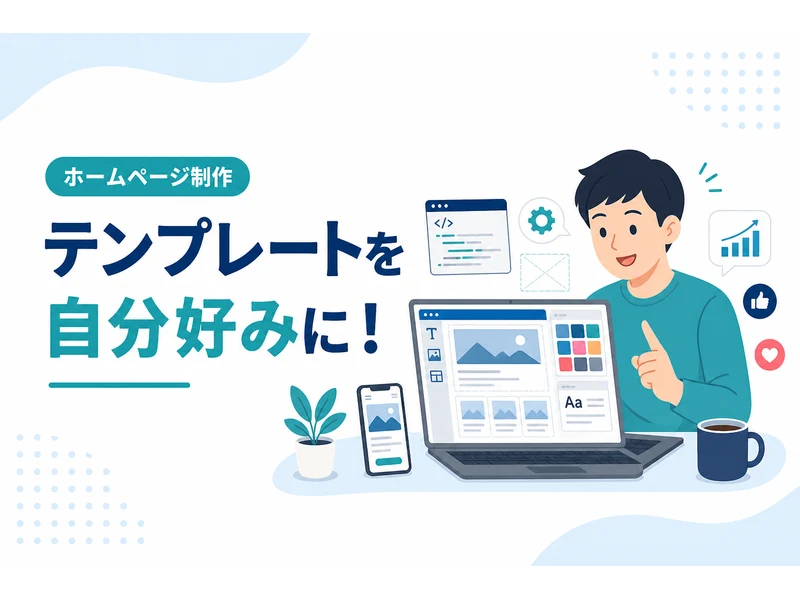
ホームページテンプレートを利用することで、迅速かつ簡単にウェブサイトを立ち上げることができます。しかし、テンプレートをそのまま使用するだけではなく、自分のビジネスや個人のニーズに合わせてカスタマイズすることが重要です。この記事では、ホームページテンプレートのカスタマイズ方法を詳しく解説し、初心者でも自分の理想のサイトを作成できるようステップバイステップで説明します。
テンプレートの選び方とカスタマイズの準備
まずは、適切なテンプレートを選ぶことがカスタマイズの第一歩となります。テンプレート選びは、サイトの目的やターゲットオーディエンスに基づいて慎重に行う必要があります。テンプレートを選んだ後、カスタマイズの準備として以下のステップを検討してください。
- 目的の明確化:サイトの目的をはっきりさせ、それに合ったデザインや機能を選ぶことが重要です。
- コンテンツの整理:どのようなコンテンツが必要かをリストアップし、優先順位をつけます。
- リソースの確認:必要な画像やテキスト、その他の素材を事前に準備しておきましょう。
テンプレート選びに関しては、こちらのホームページ更新が簡単なテンプレートの選び方の記事も参考にしてください。
テンプレート選びのポイント
テンプレートを選ぶ際には、以下のポイントを考慮すると良いでしょう。
- 業種に適したデザイン:例えば、クリエイティブな業種であれば、ビジュアルが豊かなテンプレートが向いています。一方、企業サイトではプロフェッショナルで信頼性を感じさせるデザインが求められます。
- カスタマイズの容易さ:専門的な知識が少ない場合でも、簡単にカスタマイズできるテンプレートを選ぶと良いでしょう。
- サポートと更新頻度:テンプレートの提供者が定期的に更新を行っているか、サポートが充実しているかを確認します。特に、セキュリティの修正や新しい機能の追加が迅速に行われるかは重要です。
デザインのカスタマイズ方法
デザインのカスタマイズは、テンプレートを自分好みに変えるための重要なステップです。デザインを変更することで、サイト全体の印象を大きく左右します。以下のポイントを考慮しながらデザインをカスタマイズしましょう。
カラースキームの変更
カラースキームはブランドイメージに直結するため、慎重に選びましょう。テンプレートに既存のカラーパレットがある場合、それを基に自分のブランドカラーを反映させることが可能です。視覚的に統一感を持たせることで、訪問者にプロフェッショナルな印象を与えます。
- ブランドカラーの活用:企業のロゴや製品に使われている色をカラースキームに取り入れることで、ブランドの一貫性を保つことができます。
- 配色ツールの利用:オンラインの配色ツールを使用して、色の組み合わせを試してみると良いでしょう。特に、色のコントラストを確認することで、見やすさを確保できます。
- ユーザー心理の理解:色彩心理学を活用し、ユーザーの感情に訴えかける色を選ぶことで、ブランドのメッセージを効果的に伝えることができます。
フォントの選択
フォントは読みやすさとデザイン性のバランスが重要です。テンプレートによっては、複数のフォントオプションが用意されていることがありますので、自分のブランドに合ったものを選びましょう。フォントのサイズやスタイルも調整可能な場合が多いので、サイト全体で統一感を持たせることが求められます。
- フォントの種類:セリフ体やサンセリフ体など、フォントのスタイルが異なることで印象が変わります。例えば、セリフ体は伝統的でフォーマルな印象を与えるのに対し、サンセリフ体はモダンでクリアな印象を与えます。
- 読みやすさの確認:特に長文を含む場合は、読みやすさを優先したフォントサイズと行間を設定することが重要です。
- フォントコントラストの調整:異なるフォントを組み合わせる際には、コントラストを意識して、視覚的に心地よいバランスを保ちましょう。
レイアウトの調整
テンプレートのレイアウトを調整することで、ユーザー体験を向上させることが可能です。効果的なレイアウトは、訪問者が必要な情報に迅速にアクセスできるように設計されています。
グリッドシステムの活用
多くのテンプレートはグリッドシステム(格子状の配置)を使用しており、それを利用することでコンテンツの配置を効率的に行うことができます。各セクションの幅や配置を調整することで、ビジュアル的にバランスの取れたページを作成できます。
- カラムの数:2カラムや3カラムなど、目的に応じたカラム数を選択し、情報の優先順位に応じて配置を工夫します。
- ホワイトスペースの活用:余白を適切に設けることで、視覚的な負担を軽減し、情報を際立たせることができます。
- フレキシブルレイアウトの採用:ユーザーのデバイスに応じて、レイアウトが自動的に調整されるように設定することで、すべてのユーザーに快適な体験を提供します。
レスポンシブデザインの確認
スマートフォンやタブレットからのアクセスが増えている現代において、レスポンシブデザイン(画面サイズに応じて表示が変わるデザイン)は必須です。テンプレートがレスポンシブ対応かどうかを確認し、必要であれば調整を行いましょう。モバイル対応については、モバイル対応ホームページテンプレートの選び方と確認ポイントも参考にしてください。
- デバイスごとの表示確認:スマートフォン、タブレット、デスクトップでの表示を確認し、それぞれのデバイスに最適化されたレイアウトかどうかをチェックします。
- タッチ操作の検証:モバイルデバイスでは、タッチ操作が主流です。リンクやボタンのサイズが適切で、タップしやすいかを確認します。
- ブラウザ互換性の確認:異なるブラウザでサイトが一貫して表示されるかを確認し、必要に応じて調整を行います。
機能の追加とカスタマイズ
ホームページテンプレートには、基本的な機能が備わっていますが、必要に応じて追加の機能を導入することもあります。以下の方法で機能をカスタマイズし、サイトの価値を高めましょう。
プラグインの導入
WordPressなどのCMS(専門知識がなくても更新できる仕組み)を使用している場合、プラグインを導入することで、サイトの機能を拡張することができます。例えば、検索順位を上げるための対策、セキュリティの強化、サイトの動きを良くするためのプラグインがあります。必要な機能を選び、インストールして活用しましょう。
- SEOプラグイン:Yoast SEOやAll in One SEO Packなど、検索エンジンでの順位を上げるために役立つプラグインを導入することで、サイトの検索順位向上を目指します。
- セキュリティプラグイン:WordfenceやSucuri Securityなどを導入し、サイトの安全性を確保します。
- パフォーマンスプラグイン:WP Super CacheやW3 Total Cacheを利用することで、サイトの読み込み速度を向上させ、ユーザー体験を改善します。
- フォーム作成プラグイン:Contact Form 7やNinja Formsを使用して、ユーザーとのやり取りをスムーズに行うためのフォームを作成します。
カスタムコードの追加
カスタムコードを追加することで、テンプレートにはない独自の機能を実現できます。ただし、コードの追加はサイトの動きや安全性に影響を与える可能性があるため、慎重に行う必要があります。基本的に、必要最低限の変更に留め、テスト環境での確認を行うことをおすすめします。
- バックアップの実施:コードを変更する前に必ずバックアップを取り、万が一の際に復元できるようにしておきます。
- テスト環境の利用:本番環境に変更を加える前に、テスト環境で動作確認を行い、問題がないことを確認します。
- コードレビューの実施:他の開発者にコードをレビューしてもらうことで、バグやセキュリティの脆弱性を未然に防ぐことができます。
SEO対策の基本
ホームページを効果的に運用するためには、検索エンジンでの露出を増やすための対策が不可欠です。テンプレートのカスタマイズと併せて、以下のSEO対策を実施することで、検索エンジンでの露出を増やすことができます。
メタタグの設定
各ページのメタタイトルとメタディスクリプションを設定することで、検索結果に表示される情報を制御できます。これにより、クリック率の向上が期待できます。
- キーワードの選定:ターゲットとするキーワードを選び、メタタグに適切に含めることで、検索エンジンに対するアピールを強化します。
- 魅力的なディスクリプション:ユーザーがクリックしたくなるような、簡潔でインパクトのあるディスクリプションを心掛けます。
- 競合分析の実施:競合他社のメタタグを分析し、それを参考に自社のメタタグを最適化します。
内部リンクの最適化
サイト内の関連ページをリンクすることで、訪問者のサイト内滞在時間を延ばし、SEO効果を高めることができます。内部リンクの設置は、コンテンツの関連性を高め、訪問者の利便性を向上させるために重要です。
- 関連性のあるリンク:コンテンツの流れに合ったリンクを設置することで、ユーザーが自然にサイト内を移動できるようにします。
- アンカーテキストの工夫:リンクテキストは、リンク先の内容を端的に示すようにし、クリック率の向上を図ります。
- リンクの階層構造:重要なページほど階層が浅くなるようにリンクを設計し、SEO効果を高めます。
ユーザー体験を向上させるための工夫
カスタマイズしたテンプレートを活用し、ユーザー体験を向上させるための工夫を行いましょう。ユーザー体験の向上は、直帰率の低下や問い合わせ・成約率の向上に繋がります。
ナビゲーションの改善
わかりやすいナビゲーションは、訪問者がサイト内をスムーズに移動できるようにするために重要です。メニューの構造をシンプルにし、主要なページへのアクセスを容易にすることで、ユーザー体験を向上させましょう。
- 階層の整理:階層を深くしすぎないようにし、主要な情報にすぐにアクセスできるようにします。
- メニューバーの固定:スクロールしても常にメニューバーが表示されるようにすることで、ユーザーはどのページにいても簡単にナビゲーションできます。
- 検索機能の強化:サイト内検索機能を充実させることで、ユーザーは求めている情報に迅速にアクセスできます。
スピードの最適化
ページの読み込み速度は、ユーザー体験に大きな影響を与えます。画像の最適化やキャッシュの活用、不要なスクリプトの削除などでスピードを最適化し、訪問者がストレスなくサイトを利用できる環境を整えましょう。
- 画像の圧縮:高解像度の画像を使用する際は、圧縮技術を利用してファイルサイズを削減し、読み込み時間を短縮します。
- コンテンツ配信ネットワーク(CDN):CDNを利用することで、地理的に離れたユーザーに対しても高速なコンテンツ配信を可能にします。
- スクリプトの最適化:JavaScriptやCSSの最小化と結合を行い、ページの読み込み速度を向上させます。
カスタマイズ後のテストとフィードバックの重要性
テンプレートのカスタマイズが完了したら、テストを行い、フィードバックを収集することが重要です。これにより、実際のユーザーがどのようにサイトを利用しているかを把握し、さらなる改善に繋げることができます。
ユーザビリティテスト
実際のユーザーにサイトを使用してもらい、直感的に操作できるかを確認します。問題点が見つかった場合は、改善策を講じましょう。
- シナリオベースのテスト:ユーザーが特定のタスクを完了するためのシナリオを用意し、どのようにサイトを操作するかを観察します。
- フィードバックセッション:テスト後にユーザーから直接フィードバックを得ることで、具体的な改善点を把握します。
- A/Bテストの実施:異なるデザインやレイアウトを比較し、どちらがより効果的かをデータに基づいて判断します。
フィードバックの収集
ユーザーからのフィードバックを集め、サイトの改善に役立てます。アンケートやヒートマップツールを使用することで、具体的な改善ポイントを見つけることができます。
- アンケート調査:サイト利用後のアンケートを実施し、ユーザーの満足度や改善希望を把握します。
- 分析ツールの活用:Google AnalyticsやHotjarなどのツールを用いて、ユーザーの行動を分析し、どの部分が改善が必要かを特定します。
- ヒートマップの利用:ユーザーがどこをクリックしているかを視覚的に把握するために、ヒートマップを使用します。
以上のステップを踏むことで、ホームページテンプレートを効果的にカスタマイズし、あなたのニーズに合ったウェブサイトを作成することができます。さらに具体的なカスタマイズ方法やテンプレート選びについては、ホームページテンプレートとは?初心者でも失敗しない選び方と注意点を参考にしてください。
カスタマイズすることで、自分のブランドやビジネスに合った独自性を持たせることができ、訪問者にプロフェッショナルな印象を与えます。
カスタマイズは慎重に行い、特にコードの追加はサイトのパフォーマンスやセキュリティに影響を与えないように注意が必要です。
はい、基本的なカスタマイズは初心者でも可能です。適切なツールとリソースを利用すれば、効率的にカスタマイズできます。
ユーザビリティテストやフィードバック収集を行うことで、実際の使用感を確認し、必要に応じて改善を行います。
SEO対策のプラグインやセキュリティ強化、パフォーマンス向上のための機能などを追加できます。
初心者でも安心して
始められる
方法があります
「やり方」を間違えると
時間もお金も
無駄になってしまいます。
だからこそ、最初にプロに相談して
「自分に合う方法」を知ることが重要です。