
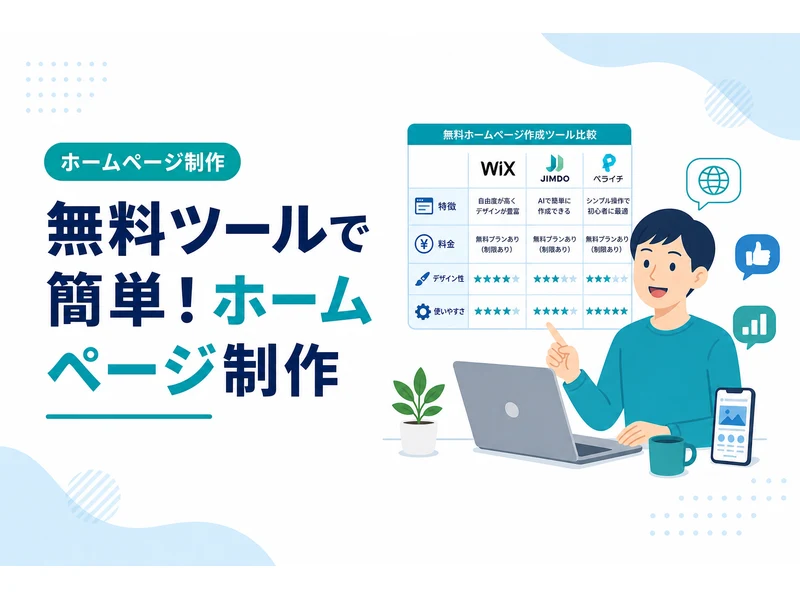
ホームページを持ちたいけれど、できればコストをかけずに始めたいという方も多いのではないでしょうか。
そんなときに便利なのが無料で使えるホームページ制作ツールです。
この記事では、さまざまな無料ホームページ制作ツールを比較し、それぞれの特徴や使い方を詳しく解説します。初心者でも安心して使えるツールを見つけ、自分のニーズに合ったホームページを作成しましょう。
無料ホームページ制作ツールとは?
無料ホームページ制作ツールとは、専門的な知識がなくても、インターネット上で簡単にホームページを作成できるサービスのことです。これらのツールを使うことで、デザインやレイアウトを自由に選んで、自分だけのオリジナルサイトを作ることができます。
無料で使えるため、初期費用を抑えたい方や、まずは試してみたいという方に最適です。
無料のツールには、ウェブ上で直接編集できるものや、テンプレートを選んで簡単にページを構築できるものがあります。
また、ドラッグ&ドロップで直感的に操作できるものも多く、初心者でもすぐに使い始めることが可能です。
たとえば、ウェブページの写真をクリックして、自分の写真に差し替えるだけで、簡単に見栄えを変更できます。
無料ホームページ制作ツールの種類
無料ホームページ制作ツールは、さまざまな種類があり、それぞれに特徴があります。自分の目的に合ったツールを選ぶために、以下のような種類を知っておくと良いでしょう。
- テンプレート型: あらかじめ用意されたテンプレートを選ぶことで、簡単にデザインを決められます。初心者には特におすすめです。テンプレートを選び、必要な情報を入力するだけで完成します。
- ビジュアルエディタ型: ドラッグ&ドロップで自由にレイアウトを変更できるタイプです。デザインの自由度が高く、個性的なサイトを作りたい方に向いています。
- コード編集型: HTMLやCSSを直接編集できるタイプです。コーディングの知識がある方に適しており、細部までこだわったカスタマイズが可能です。
- ブログ特化型: ブログの運営に特化したツールで、記事の投稿や管理がしやすくなっています。情報発信をメインに考えている方におすすめです。
無料ツールの選び方
無料ホームページ制作ツールを選ぶ際には、いくつかのポイントを押さえておくと良いでしょう。
以下に、ツール選びの際に考慮すべきポイントを紹介します。
- 機能の充実度: 自分が作りたいホームページに必要な機能が揃っているかを確認しましょう。例えば、ブログ機能やギャラリー機能、フォーム機能などがあります。
具体的には、メールフォームを使って訪問者からの問い合わせを受け取ったり、写真ギャラリーを作って商品や作品を紹介することができます。 - 使いやすさ: 初心者でも直感的に操作できるかどうかは重要です。操作が難しいと、思い通りのサイトを作るのに時間がかかってしまいます。
例えば、マウスで簡単に操作できるか、設定画面が日本語対応しているかなどを確認すると良いでしょう。 - デザインの自由度: テンプレートの種類やカスタマイズの幅がどれくらいあるかをチェックしましょう。自分のイメージに合ったデザインができるかがポイントです。色の変更やフォントの選択肢が豊富であることも重要です。
- サポート体制: 困ったときにサポートが受けられるかどうかは安心感につながります。FAQやチャットサポートがあると便利です。特に、電話サポートがあると、より迅速に問題解決ができるでしょう。
代表的な無料ホームページ制作ツールの比較
次に、代表的な無料ホームページ制作ツールをいくつか紹介し、それぞれの特徴を比較してみましょう。
Wix(ウィックス)
Wixは、豊富なテンプレートと簡単な操作性で人気のあるツールです。ドラッグ&ドロップで自由にレイアウトを変更できるため、デザインの自由度が非常に高いです。
また、アプリマーケットを利用して、機能を追加することも可能です。例えば、オンラインショップの機能を追加したり、予約システムを導入したりすることができます。
Wixのもう一つの魅力は、SEO(検索エンジン最適化)機能が充実していることです。簡単に設定できるSEOツールを使って、検索エンジンでの表示順位を向上させることができます。これにより、より多くの訪問者をサイトに呼び込むことが可能です。
さらに、Wixは多言語対応もしているため、国際的なサイトを作りたい場合にも適しています。
例えば、日本語と英語のページを作成し、海外の顧客にもアプローチできるようにすることが可能です。
Weebly(ウィーブリー)
Weeblyは、シンプルな操作性が特徴のツールです。
初心者でもすぐに使いこなせるインターフェースが魅力で、ビジネス向けの機能も充実しています。
例えば、顧客管理機能やクーポン発行機能を活用して、ビジネスの効率を上げることができます。SEO対策も簡単に行えるため、集客を考えている方にも適しています。
また、Weeblyはモバイル対応も優れており、スマートフォンやタブレットからでも簡単にサイトを編集できます。これにより、外出先でも迅速にサイトの更新が可能です。
Weeblyは、オンラインストアの構築にも適しており、商品ページを作成して販売を行うことができます。特に、中小企業や個人事業主が手軽にビジネスを始めるための選択肢として人気があります。
WordPress.com
WordPress.comは、ブログから始めたい方におすすめのツールです。
豊富なプラグイン(機能を追加する部品)を使って、さまざまな機能を追加できます。
例えば、SNSと連携した自動投稿機能や、アクセス解析ツールを導入することができます。無料プランでも十分な機能を備えており、将来的に有料プランに移行することもできます。
WordPress.comの強みはそのカスタマイズ性にあります。HTMLやCSSの知識があれば、テンプレートを自由に編集して、よりオリジナルなデザインを作り上げることが可能です。また、コミュニティも広く、困ったときにはフォーラムで質問して解決策を得ることができます。
さらに、WordPress.comは頻繁に更新され、新しい機能が追加されるため、常に最新の状態でサイトを運営することが可能です。これにより、セキュリティ面でも安心して使用することができます。
無料ツールを使う際の注意点
無料で使えるホームページ制作ツールは便利ですが、いくつか注意点もあります。
- 広告表示: 無料プランの場合、ツール側の広告が表示されることがあります。広告を消したい場合は有料プランに切り替える必要があります。
特に、ビジネス用途の場合、広告が表示されるとプロフェッショナルな印象を損ねることがあるため、注意が必要です。 - ドメイン名の制限: 無料プランでは、独自のドメイン名が使えないことが多いです。例として「あなたの名前.wixsite.com」といった形になります。独自ドメインを使うことで、より信頼性のあるサイトに見せることができるため、ビジネス用途の場合は特に検討が必要です。
- 機能制限: 無料プランでは利用できる機能に制限があることが多いです。たとえば、容量やページ数の上限が設定されている場合があります。
大規模なサイトを運営したい場合や、多くの画像や動画を掲載したい場合には、これがネックになることがあります。 - データのバックアップ: 無料プランでは、データのバックアップ機能が限定されていることがあります。
重要なデータを失わないように、定期的に自分でバックアップを取ることをおすすめします。
有料プランへの移行も検討
最初は無料プランで始めても、運営を続けるうちに機能の拡張や広告の非表示を求めることもあるでしょう。
その際には、有料プランへの移行を検討してみてください。有料プランでは、より多くの機能を使えたり、独自ドメインを取得できるなどの利点があります。
有料プランに移行する際のポイントとして、まずは必要な機能をリストアップし、それに応じたプランを選ぶことが大切です。また、長期的に見た場合のコストパフォーマンスも考慮しましょう。
例えば、年間契約にすると月額料金が割安になることもあります。
さらに、移行後のサポート体制や追加機能の内容も確認しておくと安心です。有料プランでは、より手厚いサポートが受けられることが多く、安心して運用を続けられるでしょう。
無料で始められるホームページ制作ツールは、初心者にとって非常に魅力的な選択肢です。
しかし、ビジネス用途で本格的に運用していく場合は、最終的に有料プランを利用することになるかもしれません。
ホームページ制作の流れ
ホームページを作成する際の基本的な流れを把握しておくと、スムーズに作業を進めることができます。
以下に、一般的なホームページ制作のステップを紹介します。
- 目的の明確化: まずは、ホームページを作る目的を明確にしましょう。例えば、商品を販売するためのオンラインショップを作りたいのか、個人のブログを始めたいのかによって、必要な機能やデザインが異なります。
- ツールの選定: 目的に合ったホームページ制作ツールを選びます。無料ツールでどの程度の機能が必要かを考慮し、最適なものを選びましょう。
- デザインの選択: ツール内のテンプレートから、自分の目的に合ったデザインを選びます。色やフォントの調整もここで行います。
- コンテンツの作成: ホームページに掲載するテキストや画像を用意し、ツールを使って配置します。コンテンツは訪問者にとって有益であることが重要です。
- 公開前のチェック: 作成したホームページを一度プレビューし、誤字脱字やリンク切れがないかをチェックします。また、スマートフォンやタブレットでの表示も確認しましょう。
- 公開: 最終的なチェックを終えたら、ホームページを公開します。公開後も定期的に内容を更新し、最新の情報を提供することが大切です。
ホームページ制作の成功の鍵
ホームページを成功させるためには、以下のポイントを意識すると良いでしょう。
- ユーザー目線での設計: 訪問者が使いやすいサイトを設計することが重要です。ナビゲーションの配置やコンテンツの分かりやすさを工夫しましょう。
- 定期的な更新: 常に新しい情報を提供することで、訪問者の興味を引き続けることができます。ブログ記事の追加やニュースの更新を行いましょう。
- SEO対策: 検索エンジンでの表示順位を上げるため、SEO対策をしっかりと行いましょう。キーワードの選定やメタタグの設定を工夫することが大切です。
- スマートフォン対応: 多くのユーザーがスマートフォンを利用しているため、モバイルフレンドリーなデザインを心がけましょう。レスポンシブデザインを採用することで、どのデバイスでも見やすいサイトを作成できます。
ホームページ制作の具体例
次に、実際に無料ホームページ制作ツールを使ってどのようにホームページを作成するか、具体的な手順を見てみましょう。
- アカウントの作成: まずは選んだツールのサイトにアクセスし、アカウントを作成します。メールアドレスやSNSアカウントで簡単に登録できる場合が多いです。
- テンプレートの選択: 提供されているテンプレートの中から、自分の目的に合ったものを選びます。テンプレートは後からでも変更可能なので、最初は気軽に選んでみましょう。
- コンテンツの入力: テンプレートを選んだら、次はコンテンツの入力です。タイトルや紹介文、画像などを追加していきます。ここでのポイントは、コンテンツが訪問者にとって役立つものであることです。
- プレビューと修正: 入力が終わったら、一度プレビューをして実際の表示を確認します。必要に応じて修正を行い、満足のいく形に仕上げましょう。
- 公開: 最終的にすべての確認が終わったら、ホームページを公開します。公開後もアクセス数をチェックしながら、必要に応じて内容を更新していきます。
まとめ
無料ホームページ制作ツールは、初めてホームページを作る方にとって大変便利な選択肢です。
各ツールの特徴を理解し、自分の目的に合ったものを選ぶことで、効率的にホームページを作成できるでしょう。
特に、デザインの自由度や機能の充実度、使いやすさを考慮することで、満足のいくホームページを作ることができます。
もし、さらに詳しい比較や他の選択肢を知りたい場合は、こちらの記事も参考にしてみてください。
ホームページ制作のプロセスを楽しみながら、自分だけのサイトを持ちましょう。新しいスキルを身に付け、表現の幅を広げることで、あなたのオンラインプレゼンスを強化することができます。
ブログや個人サイト、簡単なビジネスサイトなどが作成可能です。テンプレートを使えばデザインも簡単に整えられます。
無料プランでは広告が表示されたり、独自ドメインが使えないことがあります。有料プランにすると、これらの制限が解除され、より多くの機能が利用可能です。
初心者には、使いやすさで定評のあるWixやWeeblyがおすすめです。直感的な操作が可能で、すぐにサイトを作成できます。
広告表示や機能制限があること、独自ドメインが使えないことがデメリットです。これらを解消したい場合は有料プランを検討しましょう。
基本的なSEO対策は無料ツールでも可能です。WeeblyやWordPress.comなど、SEO機能が充実したツールを選ぶと良いでしょう。
初心者でも安心して
始められる
方法があります
「やり方」を間違えると
時間もお金も
無駄になってしまいます。
だからこそ、最初にプロに相談して
「自分に合う方法」を知ることが重要です。