
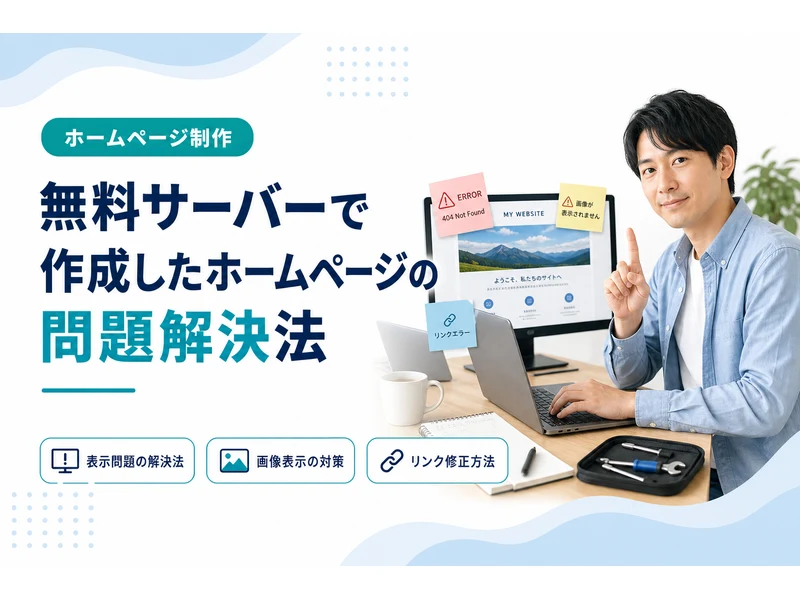
無料サーバーでホームページを作成するのはコスト面で魅力的ですが、しばしば技術的な問題に直面することがあります。この記事では、無料サーバーを利用したホームページ作成でよく起こる問題と、その具体的な解決方法について詳しく解説します。
無料サーバーでのホームページ表示問題
無料サーバーを使っていると、ホームページが正しく表示されないことがあります。この問題の原因と解決策を見ていきましょう。
まず、表示が崩れる原因の一つに、サーバー側の設定ミスがあります。無料サーバーではサーバーの設定がユーザーに制限されていることが多く、その影響でCSS(ホームページのデザインを決めるファイル)が正しく読み込まれないことがあります。
この場合、まずはサーバー提供者のFAQやサポートページを確認し、設定が正しいか確認しましょう。もし設定に問題がない場合は、CSSファイルが正しいパスに置かれているか、ファイルが破損していないかをチェックします。必要に応じて、CSSファイルを再度アップロードすることで解決することが多いです。
また、ブラウザのキャッシュが原因で最新のCSSが反映されないこともあります。キャッシュをクリアしてからページを再読み込みすることで、問題が解決することがあります。
ブラウザキャッシュのクリア方法
- Google Chromeの場合: メニューから「その他のツール」→「閲覧履歴を消去」を選び、「キャッシュされた画像とファイル」にチェックを入れて「データを消去」をクリックします。
- Firefoxの場合: メニューから「オプション」→「プライバシーとセキュリティ」を選び、「キャッシュされたウェブコンテンツ」の「今すぐ消去」をクリックします。
- Safariの場合: メニューから「履歴」→「履歴を消去」を選びます。
CSSファイルのトラブルシューティング
CSSファイルの読み込みに問題がある場合、以下のステップでトラブルシューティングを行ってください。
- CSSファイルのパスが正しいか確認: HTMLファイルの<link>タグで指定されたパスが正しいかを確認します。
- CSSファイルの内容を確認: CSSファイル自体に誤りがないか、テキストエディタで内容をチェックします。特に、セレクタやプロパティにスペルミスがないかを確認しましょう。
- ブラウザ互換性の確認: 特定のブラウザでのみ問題が発生している場合、そのブラウザのバージョンや互換性を確認し、必要に応じてベンダープレフィックスを追加します。
画像が表示されないトラブル
ホームページにアップロードした画像が表示されないこともよくある問題です。これは画像のパスが間違っている、または画像ファイルが破損していることが原因です。
まず、HTMLファイル内で指定した画像のパスを確認しましょう。パスが正しくても画像が表示されない場合は、ブラウザの開発者ツールを使って、画像ファイルが正しくサーバーにアップロードされているか確認します。画像が破損している可能性がある場合は、元の画像を確認し、再度アップロードを試みてください。
画像ファイルのパス確認手順
- HTMLコードを開き、<img>タグのsrc属性が正しいか確認します。
- ブラウザでページを開き、画像の上で右クリックして「画像のアドレスをコピー」を選び、正しいアドレスかどうかをテキストエディタで確認します。
- 画像が表示されない場合は、ブラウザの開発者ツール(F12キー)を使ってネットワークタブを確認し、画像がどのようにロードされているかを調べます。
画像トラブルの具体例と対策
画像が表示されない原因は多岐にわたります。以下の具体例を参考にして、問題を解決してください。
- ファイル形式の確認: 使用している画像形式がブラウザでサポートされていることを確認します。一般的な形式はJPEG、PNG、GIFです。
- 画像サイズの最適化: 画像が大きすぎる場合、表示に時間がかかり、途中でロードが停止することがあります。画像を圧縮したり、リサイズしたりして最適化します。
- サーバーのファイルパーミッション: サーバー上で画像ファイルのアクセス権限(パーミッション)が正しく設定されているか確認します。通常、644または755の設定が推奨されます。
リンクが動かない問題
リンクが正しく機能しない場合、URLが間違っているか、リンク先のページが削除された可能性があります。まずはリンクのHTMLコードを確認し、URLが正しいかどうかをチェックします。
また、リンク先のページが存在するか確認し、必要であればリンク先ページを再度作成するか、URLを修正します。無料サーバーでは、リンク先のページが頻繁に移動または削除されることがあるので、定期的にリンクのチェックを行うことをお勧めします。
リンクのチェックリスト
- HTMLコードの<a>タグのhref属性が正しいか確認する。
- リンク先のページが存在するか、ブラウザで直接URLを入力して確認する。
- サイト内のリンクは絶対パスではなく、相対パスを使用することで、移動やコピー時のリンク切れを防ぐ。
リンク切れを防ぐための工夫
リンク切れを防ぐためには以下のポイントに注意してください。
- 定期的なリンクチェック: 定期的にサイト全体のリンクをチェックし、リンク切れがないか確認します。リンクチェッカーなどのツールを活用するのも良いでしょう。
- リダイレクトの設定: 移動したページにはリダイレクトを設定し、旧URLから新URLへ自動的に転送されるようにします。
- リンク先の管理: サイトのディレクトリ構造を整理し、リンク先が容易に管理できるようにします。
ホームページが遅いと感じる場合
無料サーバーの場合、サーバーの性能が限られているため、ホームページの表示速度が遅く感じることがあります。この問題を解決するためには、いくつかの対策があります。
まず、画像の最適化を行いましょう。画像サイズを小さくすることで、ページの読み込み速度を改善できます。また、不要なプラグインやスクリプトを削除することも効果的です。無料サーバーではリソースが限られているため、できるだけ軽量なホームページを心がけることが重要です。
画像最適化の方法
- 画像形式の選択: JPEGは写真に最適で、PNGは透明度を必要とする画像に向いています。
- 画像圧縮ツールの使用: オンラインの画像圧縮ツール(例えば、TinyPNGやJPEGmini)を使って、画像の品質を保ちながらファイルサイズを小さくします。
- 画像のリサイズ: 必要以上に大きな画像を使用しないよう、表示サイズに合わせて画像をリサイズします。
スクリプトとプラグインの最適化
スクリプトやプラグインが多いとページの読み込みが遅くなることがあります。以下の方法で最適化を行いましょう。
- 不要なスクリプトの削除: サイトに不要なスクリプトがないか確認し、削除します。
- プラグインの見直し: 使用しているプラグインの中で、使用頻度が低いものがあれば無効化または削除します。
- コードのミニファイ: JavaScriptやCSSファイルをミニファイ(余分なスペースやコメントを削除)して軽量化します。
サーバーダウンによるアクセス不能
無料サーバーでは、サーバーダウンが原因でホームページにアクセスできなくなることがあります。これはサーバーのメンテナンスやトラフィックの急増が原因であることが多いです。
このような場合には、サーバー提供者のステータスページやSNSでの情報を確認し、サーバーの状態をチェックします。頻繁にサーバーダウンが起こる場合は、信頼性の高いサーバーへの移行を検討することも一つの手です。
サーバーの信頼性チェックポイント
- プロバイダの提供する稼働率(アップタイム)の実績を確認する。
- ユーザーレビューやフォーラムで他のユーザーの経験談を調べる。
- サポート体制が整っているか、問い合わせに迅速に対応してくれるかを確認する。
サーバーダウン対策の具体例
サーバーダウンを防ぐためには、以下の対策を考慮してください。
- 有料プランへの移行: 無料サーバーから有料プランに移行することで、より安定したサービスを受けられます。
- 負荷分散の導入: 大量のアクセスが予想される場合は、負荷分散技術を導入してサーバーの負荷を軽減します。
- バックアップサーバーの用意: メインサーバーがダウンした場合に備えて、バックアップサーバーを用意し、迅速に切り替えられるようにします。
フォームが送信できない問題
ホームページに設置したお問い合わせフォームが機能しないこともあります。この問題は、フォームの設定ミスやサーバーのメール送信機能が制限されていることが原因です。
フォームの設定を確認し、メール送信先のアドレスが正しいか、必須項目が全て設定されているかをチェックします。また、無料サーバーではメール送信機能が制限されていることがあるため、外部のメール送信サービスを利用することも考慮しましょう。
お問い合わせフォームの設定確認手順
- フォームのHTMLコードでaction属性が正しいかを確認します。
- メール送信処理を行うスクリプト(PHPなど)が正しく配置されているか、サーバー上で動作しているかを確認します。
- メールアドレスやSMTP設定が正しいか、テストメールを送信して確認します。
メール送信不具合の解決策
メール送信ができない場合、以下の解決策を試してみてください。
- 外部メールサービスの利用: SendGridやMailgunなどの外部メールサービスを利用すると、メール送信の信頼性が向上します。
- SMTP設定の見直し: SMTPサーバーの設定が正しいか再確認し、必要に応じてプロバイダのサポートに問い合わせます。
- フォーム送信のログ確認: サーバーのログを確認し、エラーが発生している箇所を特定します。
無料サーバーでのセキュリティ問題
無料サーバーではセキュリティが脆弱なことがあり、ホームページが攻撃されるリスクがあります。これを防ぐためには、まず管理画面のパスワードを強化し、定期的に変更することが重要です。
さらに、使用するプラグインやスクリプトが最新のものであるか確認し、セキュリティパッチが適用されているかチェックします。無料サーバーを利用する際は、セキュリティ対策をしっかり行うことが重要です。
セキュリティ対策の具体例
- 強力なパスワードの設定: 大文字、小文字、数字、記号を組み合わせたパスワードを使用します。
- 定期的なバックアップ: サーバーのデータを定期的にバックアップし、外部ストレージに保存します。
- 二段階認証の導入: ログイン時に追加の認証ステップを設けることで、不正アクセスを防ぎます。
セキュリティリスクを減らすためのヒント
セキュリティリスクを減らすためには、以下のヒントに注意してください。
- 不要なサービスの無効化: サーバーで使用していないサービスやポートを無効化し、攻撃のリスクを減らします。
- SSL/TLSの導入: HTTPSを使用することで、通信を暗号化し、データの盗聴を防ぎます。
- セキュリティプラグインの導入: WordPressなどのCMSを使用している場合、セキュリティプラグインを導入して脆弱性を補強します。
無料サーバーの制限を理解する
無料サーバーは多くの制限があるため、これを理解してホームページを運営することが大切です。例えば、ディスク容量や転送量が限られているため、コンテンツの量やアクセス数に応じて制限がかかることがあります。
これを避けるためには、コンテンツを最適化し、不要なファイルを削除することが重要です。また、アクセスが増えた場合には、有料サーバーへの移行を検討することも一つの選択肢です。
無料サーバーの制限を超えるための工夫
- ファイルサイズの管理: 大きなファイルを避け、可能な限り圧縮したファイルを使用します。
- 外部ストレージの活用: 画像や動画などの大容量コンテンツは、外部ストレージサービスを利用して負荷を軽減します。
- コンテンツ配信ネットワーク(CDN)の利用: CDNを利用することで、コンテンツの配信速度を向上させ、サーバーの負荷を分散します。
有料サーバーへの移行検討のタイミング
無料サーバーの制限を超えた場合、有料サーバーへの移行を検討することが必要です。以下のタイミングで移行を考えましょう。
- アクセス数の増加: 予想以上にアクセス数が増加し、無料サーバーの制限に達した場合。
- ビジネスの拡大: ビジネスの拡大に伴い、信頼性の高いサーバーが必要になった場合。
- セキュリティの強化: セキュリティリスクを減らすために、より強固なセキュリティ対策を求められる場合。
以上が無料サーバーでのホームページ作成における一般的な問題とその解決方法です。さらに詳しい情報は、ホームページのトラブルシューティングガイドをご覧ください。これらのステップを踏むことで、よりスムーズに問題を解決し、ホームページを運営することができるでしょう。
無料サーバーはセキュリティが脆弱なことが多いです。パスワードの強化やプラグインの最新化など、基本的な対策をしっかり行いましょう。
まず画像パスを確認し、ファイルが正しくアップロードされているかチェックします。破損している場合は再アップロードを試みてください。
リンク先のURLが間違っているか、リンク先のページが削除されている可能性があります。HTMLコードを確認し、正しいURLを設定しましょう。
画像の最適化や不要なプラグインの削除を行い、ページの軽量化を心がけましょう。
コンテンツを最適化し、アクセスが増えた場合には有料サーバーへの移行を検討してください。
初心者でも安心して
始められる
方法があります
「やり方」を間違えると
時間もお金も
無駄になってしまいます。
だからこそ、最初にプロに相談して
「自分に合う方法」を知ることが重要です。