
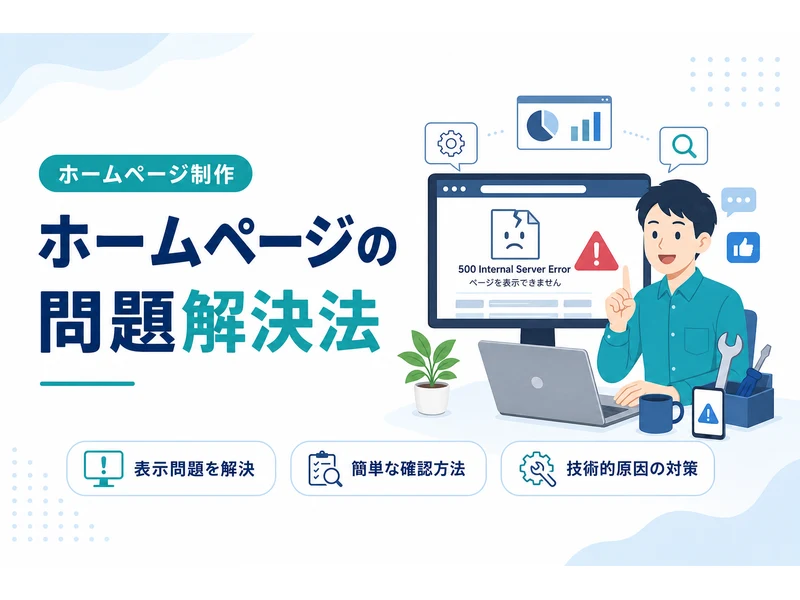
ホームページが表示されない場合の基本的な確認事項
ホームページがうまく表示されないという問題に直面すると、多くの方は慌ててしまいがちです。
しかし、まずは基本的な確認事項を抑えることで、多くの問題を簡単に解決できます。
ここでは、その基本的なステップを詳しく説明します。
インターネット接続の確認
まず初めに、インターネット接続が正常かどうかを確認しましょう。
パソコンやスマホがインターネットに接続されていないと、当然ですがホームページは表示されません。
Wi-Fiの接続状況やモバイルデータの使用が許可されているかを確認してください。
また、ルーターの再起動を試してみるのも良い方法です。
しばしば、ルーターの電源を切り、数分待ってから再度電源を入れることで、接続問題が解決することがあります。
- Wi-Fiの再接続: 一度Wi-Fiをオフにしてから再度オンにする。
- モバイルデータの確認: データ通信がオンになっているか確認する。
- ルーターの再起動: 電源を切って数分待ち、再度電源を入れる。
URLの確認
次に、入力したURLが正しいかどうかをチェックします。
よくあるミスとして、スペルミスや余計なスペースが含まれていることがあります。
特に長いURLの場合は、コピーペーストの際に間違えやすいので注意が必要です。
URLを確認する際には、httpとhttpsの違いにも注意が必要です。
多くのサイトはセキュリティのためにhttpsを使用しているため、httpで始まるアドレスではアクセスできない場合があります。
- スペルミスの確認: URLに余計なスペースや誤字がないか確認。
- プロトコルの確認: httpがhttpsに変わっていないかチェック。
- URLのコピー方法: 直接入力ではなく、公式サイトからコピー。
ブラウザのキャッシュのクリア
ブラウザのキャッシュが問題を引き起こすこともあります。
キャッシュとは、一度訪れたページのデータを一時的に保存しておく仕組みです。
これをクリアすることで、最新の情報を取得できるようになります。
ブラウザの設定からキャッシュをクリアする方法は、使っているブラウザによって異なりますが、一般的には「設定」メニューから「履歴」や「プライバシー」設定に進むことでクリアできます。
例えば、Google Chromeでは「設定」→「詳細設定」→「プライバシーとセキュリティ」→「閲覧履歴データの削除」を選択し、キャッシュをクリアします。
- Google Chrome: 設定→詳細設定→プライバシーとセキュリティ→閲覧履歴データの削除。
- Firefox: 設定→プライバシーとセキュリティ→履歴→最近の履歴を消去。
- Safari: 履歴→履歴とWebサイトデータを消去。
ホームページが表示されない場合の技術的な原因
基本的な確認事項を確認しても問題が解決しない場合、技術的な問題が原因である可能性があります。
以下に考えられる技術的な原因とその対策を紹介します。
サーバーのダウン
ホームページがホストされているサーバーがダウンしていると、ページは表示されません。
この場合、サーバーの管理者に連絡して状況を確認する必要があります。
多くのホスティングサービスでは、サーバーの稼働状況をオンラインで確認できるページを提供しているので、それを確認するのも有効です。
また、サーバーが定期メンテナンス中である場合も同様にアクセスができないことがあります。メンテナンス情報も確認すると良いでしょう。
- サーバー稼働状況の確認: ホスティングサービスのステータスページをチェック。
- 管理者への問い合わせ: サーバーの状態について直接問い合わせる。
- メンテナンス情報の確認: 定期メンテナンスの予定を確認。
ドメインの問題
ドメイン(インターネット上の住所)の有効期限が切れている場合や、DNS設定が誤っている場合もページが表示されない原因になります。
ドメインの管理会社のサイトで有効期限を確認し、必要に応じて更新手続きを行ってください。
また、DNS設定が正しいかどうかも確認しましょう。
DNSのプロパゲーション(設定変更がインターネット全体に反映されるまでの時間)が完了していない場合、数時間から最大72時間かかることがあるため、しばらく待つことも必要です。
- ドメインの有効期限確認: ドメイン管理サイトで有効期限を確認し、更新手続きを行う。
- DNS設定の確認: DNSが正しく設定されているかチェック。
- プロパゲーションの時間: 設定変更後は最大72時間待つことも考慮。
プラグインの問題
ホームページに使用しているプラグイン(機能を追加する部品)が原因で表示されないこともあります。
特にWordPressを使用している場合、プラグインの競合やバージョンの不一致が原因となることがあります。
プラグインを一つずつ無効化して、問題が解決するかどうかを確認してください。
問題のあるプラグインが特定できたら、そのプラグインの開発者に問い合わせるか、代替のプラグインを探すことをお勧めします。
- プラグインの無効化: 一つずつ無効化して問題の特定を行う。
- 競合の確認: 同様の機能を持つプラグイン同士が競合していないか確認。
- 開発者への問い合わせ: 問題のあるプラグインの開発者に問い合わせる。
ホームページのデザインやレイアウトが崩れる場合の対策
ホームページが表示されるものの、デザインやレイアウトが崩れている場合もあります。このような問題の原因と解決方法を以下にまとめました。
CSSの問題
CSS(ホームページの見た目を整える言語)のファイルが正しく読み込まれていないと、デザインが崩れることがあります。
CSSファイルのパスが正しいか、サーバーに正しくアップロードされているかを確認してください。
また、CSSファイルが複数ある場合、競合している可能性もあるため、開発者ツールを使用して問題のある部分を特定し、修正することが重要です。
- CSSファイルのパス確認: ファイルのパスが正しいか確認し、サーバーに正しくアップロードされているかチェック。
- 競合の確認: 複数のCSSファイルが競合していないか、開発者ツールを使用して確認。
- 開発者ツールの活用: ブラウザの開発者ツールを使い、問題のあるCSSを特定。
ブラウザの互換性
異なるブラウザで表示が異なることもあります。
特に古いバージョンのブラウザでは、新しい技術に対応していないことがあります。
複数のブラウザでページを確認し、問題が発生するブラウザだけで起こるなら、そのブラウザに対応した修正が必要です。
例えば、Internet Explorerなどの古いブラウザではCSSの一部が正しく解釈されないことがあります。
こうした場合、条件付きコメントやPolyfillと呼ばれる技術を使うことで対応可能です。
- 複数ブラウザのテスト: Chrome、Firefox、Safariなどで表示を確認。
- 古いブラウザの対応: Internet Explorerなど古いブラウザのために条件付きコメントを使用。
- Polyfillの使用: 新しい技術を古いブラウザで動作させるためにPolyfillを導入。
レスポンシブデザインの問題
スマホでもパソコンでも見やすい表示にするレスポンシブデザインがうまく機能していない場合もあります。
画面サイズに応じてデザインが正しく変わるかどうかを確認し、CSSメディアクエリの設定を見直してください。
特に、特定の解像度でのみ問題が発生する場合は、該当するメディアクエリ内のスタイルを重点的に確認し、修正を行いましょう。
- メディアクエリの確認: CSSのメディアクエリが正しく設定されているか確認。
- 特定解像度でのテスト: 問題が発生する解像度でページをテスト。
- レスポンシブデザインの検証: スマホやタブレットで表示を確認し、問題がないか検証。
ホームページのコンテンツが表示されない場合の対策
ページ自体は表示されるが、特定のコンテンツが表示されないこともあります。
このような場合の原因と解決策を以下に示します。
画像や動画のリンク切れ
画像や動画が表示されない場合、ファイルのパスが間違っている可能性があります。
リンク切れを防ぐために、ファイルがサーバー上に正しくアップロードされているか、パスが正しいかを確認してください。
ファイル名が大文字小文字を区別するサーバーもあるため、正確なファイル名を確認することも重要です。
また、画像や動画のファイルが削除されていないか、サーバーのストレージ容量が不足していないかも確認ポイントです。
- ファイルパスの確認: 画像や動画のパスが正しいか確認。
- 大文字小文字の確認: ファイル名の大文字小文字が正しいか確認。
- ストレージ容量の確認: サーバーの容量が不足していないか確認。
JavaScriptのエラー
動的なコンテンツが表示されない場合、JavaScript(ホームページに動きをつけるための言語)のエラーが原因であることがあります。
ブラウザの開発者ツールでエラーメッセージを確認し、問題を特定して修正しましょう。
特に、スクリプトの読み込み順序が重要な場合があり、依存関係が正しく設定されているか確認することが重要です。
外部スクリプトの読み込みが原因でエラーが発生している場合は、非同期読み込みを検討することも一つの解決策です。
- エラーメッセージの確認: 開発者ツールでエラーメッセージを確認。
- スクリプトの読み込み順序: スクリプトが正しい順序で読み込まれているか確認。
- 非同期読み込みの検討: 外部スクリプトの非同期読み込みを考慮。
ホームページのアクセス速度が遅い場合の対策
表示されるものの、アクセス速度が非常に遅い場合もあります。
これはユーザー体験を悪化させるため、迅速に対処する必要があります。
画像の最適化
画像ファイルが大きすぎると、ページの読み込みが遅くなります。画像を最適化し、ファイルサイズを小さくすることで速度を改善できます。
無料のオンラインツールを使えば簡単に圧縮できます。
さらに、WebPなどの次世代フォーマットを使用することで、画像品質を保ちながらファイルサイズをさらに圧縮することが可能です。
- 画像の圧縮: オンラインツールで画像を圧縮し、ファイルサイズを削減。
- 次世代フォーマットの使用: WebPなどを使用して画像を最適化。
- 画像の遅延読み込み: Lazy Load技術を使用して、必要な時に画像を読み込む。
不要なプラグインの削除
多くのプラグインを使用していると、サイトのパフォーマンスが低下することがあります。
使っていないプラグインを削除し、必要最低限のものだけを使用するようにしましょう。
特に、サイトの速度を測定するツールを使って、どのプラグインがパフォーマンスに影響を与えているかを特定し、改善策を講じることが重要です。
- プラグインの整理: 使用していないプラグインを削除し、必要なものだけを残す。
- 影響度の確認: 速度測定ツールでプラグインの影響度をチェック。
- パフォーマンス改善: パフォーマンスに影響を与えるプラグインを特定し、代替案を検討。
キャッシュの活用
キャッシュを利用することで、ページの表示速度を大幅に向上させることができます。
キャッシュプラグインを導入し、設定を行うことで、再訪問時の読み込み時間を短縮できます。また、ブラウザキャッシュの設定も見直すことで、初回訪問時の速度改善も期待できます。
キャッシュの設定には、専門的な知識が必要な場合がありますので、設定方法をしっかりと確認して行いましょう。
- キャッシュプラグインの導入: プラグインを利用してキャッシュを有効に。
- ブラウザキャッシュの設定: ブラウザキャッシュを活用して初回訪問時の速度を改善。
- 設定の確認: キャッシュ設定が正しく行われているか確認。
ホームページのセキュリティに関するトラブルシューティング
セキュリティ上の問題も、ホームページの表示に影響を与えることがあります。
ここでは、セキュリティに関する一般的な問題とその対策を紹介します。
SSL証明書の問題
SSL証明書(データの安全な送信を保証する証明書)が正しく設定されていないと、ブラウザが警告を表示し、ページが正常に表示されないことがあります。
証明書が有効であるか、設定が正しいかを確認してください。
また、証明書の更新を忘れないようにするために、通知設定を行うことも重要です。
証明書の失効により、ユーザーがサイトにアクセスできなくなるリスクを避けるため、定期的に確認しましょう。
- SSL証明書の有効性確認: 証明書が有効かどうかを確認。
- 証明書の更新通知設定: 更新期限を忘れないように通知設定を行う。
- 定期確認の実施: 定期的に証明書の状態をチェックし、失効を防ぐ。
不正アクセスの防止
不正なアクセスが原因でページが表示されないこともあります。
セキュリティプラグインを導入して、定期的にサイトの安全性をチェックすることが重要です。
また、ログイン試行回数を制限することで、不正アクセスを未然に防ぐことができます。
さらに、二段階認証を導入することで、セキュリティを強化することができます。
- セキュリティプラグインの導入: サイトの安全性を確保するためのプラグインを使用。
- ログイン試行回数の制限: ログイン試行回数を制限して不正アクセスを防止。
- 二段階認証の導入: セキュリティを強化するために二段階認証を設定。
パスワードの管理
パスワードが弱いと、簡単に不正アクセスされる可能性があります。
強力なパスワードを設定し、定期的に変更することを心がけましょう。
パスワードは、英数字や記号を組み合わせたものにし、他のサイトと同じものを使い回さないように注意してください。
パスワード管理ツールを活用することで、安全にパスワードを管理することが可能です。
- 強力なパスワードの設定: 英数字や記号を組み合わせたパスワードを使用。
- 定期的なパスワードの変更: 定期的にパスワードを変更し、安全性を維持。
- パスワード管理ツールの活用: パスワードを安全に管理するためのツールを使用。
ホームページのメンテナンスが必要な場合の対策
定期的なメンテナンスは、ホームページの安定した運用に欠かせません。以下に、メンテナンスのポイントを紹介します。
定期的なバックアップ
万が一のデータ損失に備えて、定期的にホームページのバックアップを取ることが重要です。
自動バックアップ機能を提供しているホスティングサービスもあるので活用しましょう。
バックアップの頻度は、サイトの更新頻度に応じて設定することが望ましいです。バックアップデータは、異なる場所に保管しておくことで、災害時や障害発生時にも迅速に復元が可能です。
- 自動バックアップの設定: 自動でバックアップを取る設定を行う。
- バックアップの頻度設定: 更新頻度に応じたバックアップ頻度を決定。
- バックアップデータの保管場所: 異なる場所にデータを保管してリスクを分散。
ソフトウェアの更新
ホームページの基盤となるソフトウェアやプラグインの更新を怠ると、セキュリティリスクが高まります。
定期的に更新を行い、最新の状態を保つようにしてください。更新時には、互換性の確認も重要です。
特に、プラグインやテーマの更新後に不具合が発生することを防ぐため、テスト環境での事前確認もお勧めします。
- ソフトウェアの定期更新: ソフトウェアとプラグインを最新の状態に保つ。
- 互換性の確認: 更新後に不具合がないか事前にテスト。
- テスト環境の利用: 更新前にテスト環境で動作確認を行う。
リンク切れのチェック
ページ内のリンクが切れていると、ユーザーの満足度が低下します。
リンクチェッカーを使用して、定期的にリンク切れを確認し、修正しましょう。
特に、外部リンクは相手サイトの変更によりリンク切れが発生しやすいため、定期的なチェックが重要です。
また、リンク切れを防ぐためのリダイレクト設定も考慮する価値があります。
- リンクチェッカーの使用: 定期的にリンクチェッカーを使い、リンク切れを確認。
- 外部リンクの確認: 相手サイトの変更によるリンク切れを防ぐための定期チェック。
- リダイレクト設定の検討: リンク切れを防ぐためのリダイレクトを設定。
問題が解決しない場合は、ホームページテンプレートのトラブルシューティングガイドを参考にさらなる対策を検討してください。
まずインターネット接続を確認し、URLが正しいかを確認してください。それでも解決しない場合は、サーバーやドメインの問題を確認しましょう。
ブラウザのキャッシュをクリアし、異なるブラウザで表示を確認してください。それでも改善しない場合は、CSSやJavaScriptの互換性を見直す必要があります。
画像のパスが間違っている可能性があります。サーバー上に正しくアップロードされているか、パスを確認し修正してください。
画像の最適化や不要なプラグインの削除、キャッシュの活用などで改善できます。
SSL証明書の確認や強力なパスワードの設定、不正アクセス防止プラグインの導入が有効です。
初心者でも安心して
始められる
方法があります
「やり方」を間違えると
時間もお金も
無駄になってしまいます。
だからこそ、最初にプロに相談して
「自分に合う方法」を知ることが重要です。