
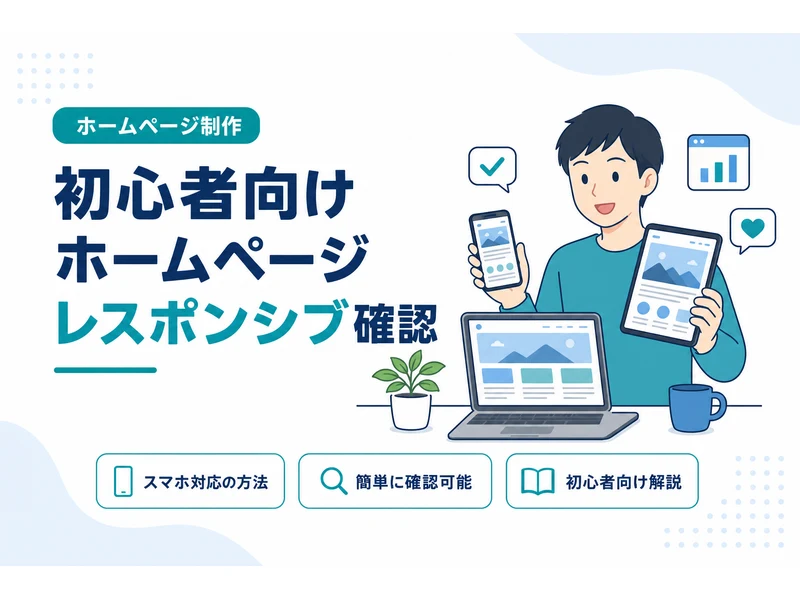
自分でホームページを作ったけど、スマホやタブレットでちゃんと表示されているか不安に思っている方も多いでしょう。特に初心者にとっては、ホームページの見た目がどのデバイスでも適切に表示されることが重要です。この記事では、初心者向けにホームページがスマホやタブレットでも見やすいかを確認する方法について詳しく解説します。
レスポンシブ対応とは?
まず「レスポンシブ対応」という言葉を説明します。レスポンシブ対応とは、ホームページがパソコンだけでなく、スマホやタブレットなど様々なデバイスで見やすく表示されるようにすることです。これにより、ユーザーはどのデバイスを使っても快適に閲覧できます。
具体的には、画面の幅に応じてレイアウトや文字の大きさが自動で調整される仕組みです。これにより、スマホでは縦長の表示、タブレットでは少し広がった表示など、デバイスに合わせた見やすさを提供できます。
例えば、パソコンでは横に並んでいたメニューが、スマホでは縦に並び替わることがあります。また、画像のサイズが自動で縮小され、画面に収まりやすくなることもあります。これらはすべてレスポンシブ対応の一部です。
レスポンシブ対応が必要な理由
レスポンシブ対応は単なるデザインの問題ではなく、ユーザーエクスペリエンス(UX)や検索エンジン最適化(SEO)にも大きく影響します。
- ユーザーエクスペリエンスの向上: スマホやタブレットで快適に閲覧できるサイトは、ユーザーがストレスなく情報を得られるため、訪問者の満足度が高まります。逆に、見づらいサイトはすぐに離脱され、リピート率が下がる原因になります。
- SEOへの影響: Googleはモバイルフレンドリーなサイトを検索結果で優遇しています。レスポンシブ対応ができていないと、検索順位が下がる可能性があります。これにより、せっかくのコンテンツが多くの人に見てもらえないリスクがあります。
- デバイスの多様化への対応: 現在、インターネットにアクセスするデバイスは多岐にわたります。スマホやタブレットだけでなく、スマートウォッチやテレビなど、さまざまな画面サイズに対応することが求められています。
自分のホームページがレスポンシブ対応か確認する方法
ホームページがレスポンシブ対応かどうか確認するための方法をいくつか紹介します。これらの方法を使うことで、初心者でも簡単に確認できます。
ブラウザでの確認
最も簡単な方法は、ブラウザの機能を使って確認することです。Google ChromeやFirefoxなどのブラウザには、デベロッパーツールという機能が備わっています。
- Google Chromeの場合: ホームページを開き、F12キーを押すか、右クリックして「検証」を選びます。画面の上部にある「デバイスツールバー」をクリックすると、スマホやタブレットの表示をシミュレーションできます。ここで、画面のサイズを自由に変更し、どのように表示が変わるかをチェックできます。
- Firefoxの場合: 同様にF12キーを押すか、右クリックして「要素を検証」を選び、「レスポンシブデザインモード」を有効にします。こちらでも、画面サイズを変更して様々なデバイスでの表示を確認できます。
これらのツールを使うことで、実際にデバイスを持っていなくても、どのように見えるかを簡単にシミュレーションできるため、とても便利です。
オンラインツールを使う
オンラインで利用できる無料のツールもあります。これらのツールを使えば、複数のデバイスでの見え方を簡単に確認できます。
- Google Mobile-Friendly Test: Googleが提供するこのツールにURLを入力すると、ホームページがモバイルフレンドリーかどうかをチェックしてくれます。特に、ページの読み込み速度や、モバイルでの操作性についてもフィードバックが得られるので、改善点を見つけやすいです。
- Responsive Design Checker: URLを入力するだけで、様々なデバイスでの見え方を確認できます。デバイスの種類を選ぶだけでなく、画面の向き(縦横)を変えることもできるため、より詳細な確認が可能です。
- BrowserStack: より高度なテストを行いたい場合に便利なツールで、実際のデバイスでの表示を確認することができます。無料プランもあるため、試してみる価値があります。
これらのツールを活用することで、デバイスごとの最適化状況を把握しやすくなります。
レスポンシブ対応を改善する方法
確認の結果、問題が見つかった場合は、いくつかの手段で改善が可能です。以下にその方法を紹介します。
CSSを調整する
ホームページの見た目を調整するために使うCSSを見直すことが重要です。特に以下のポイントに注意しましょう。
- メディアクエリの活用: CSSでメディアクエリを使うと、画面の大きさに応じてスタイルを変更できます。これにより、特定のデバイス用にレイアウトを調整できます。たとえば、@media screen and (max-width: 768px) { /* スタイル */ } のように記述して、特定の画面幅以下で適用するスタイルを指定します。
- フレックスボックスやグリッドの使用: レイアウトを柔軟に組むための方法として、フレックスボックスやCSSグリッドを利用すると、より自由な配置が可能です。これらを使うことで、コンテンツの流れを変えたり、要素をセンタリングしたりするのが容易になります。
- 相対単位を使う: px(ピクセル)ではなく、emやremといった相対単位を使うことで、文字サイズや要素の大きさがデバイスに応じて自然に調整されます。
- 画像のレスポンシブ化: 画像タグに最大幅を指定することで、画像が画面サイズに応じて縮小されるように設定します。たとえば、img { max-width: 100%; height: auto; }といったスタイルを適用します。
テンプレートの見直し
もしカスタマイズが難しい場合は、レスポンシブ対応のテンプレートを利用するのも一つの手です。モバイル対応ホームページテンプレートの選び方と確認ポイントを参考に、自分に合ったテンプレートを選びましょう。
テンプレートを選ぶ際は、必ずデモページを実際にスマホやタブレットで確認し、操作性や見た目をチェックすることをおすすめします。また、テンプレートに含まれる機能やカスタマイズのしやすさも重要なポイントです。
さらに、テンプレートの提供元が信頼できるかどうか、サポートが充実しているかも確認すると安心です。特に、定期的に更新されているテンプレートは、最新の技術に対応している可能性が高く、セキュリティ面でも安心です。
レスポンシブ対応のチェックリスト
ホームページがレスポンシブ対応になっているかどうかを確認する際に、役立つチェックリストを紹介します。これを参考に、見落としがないか確認してみてください。
- 画面幅に応じたレイアウトの調整: スマホ、タブレット、パソコンの各画面幅で、レイアウトが適切に変わるかチェックします。
- フォントサイズの調整: 文字が読みやすいサイズになっているか、特にスマホでの表示が小さすぎないか確認します。
- 画像の最適化: 画像がデバイスに応じて適切なサイズで表示されているか、読み込み速度に影響がないかを確認します。
- ナビゲーションの使いやすさ: ナビゲーションメニューが簡単に操作できるか、特にスマホでの操作性をチェックします。
- リンクやボタンのサイズ: タップしやすい大きさになっているか、また誤タップが発生しないように配置されているかを確認します。
- ブラウザ互換性の確認: 主要なブラウザでの表示テストを行い、特に古いバージョンでの崩れがないかを確認します。
注意すべきポイント
レスポンシブ対応を考える際に注意すべきポイントをいくつか挙げます。
- 画像のサイズ: 画像はデバイスに応じて適切に縮小されるように設定しましょう。大きすぎる画像は読み込み時間が長くなる原因になります。画像のサイズを最適化し、必要に応じて異なるサイズの画像を用意して、メディアクエリで切り替える方法もあります。
- クリックしやすさ: スマホでは指で操作するため、ボタンやリンクは十分な大きさが必要です。ボタンのサイズは少なくとも44×44ピクセル程度が望ましいとされています。また、ボタン同士が近すぎると誤操作の原因になりますので、適切な間隔を保つことも大切です。
- 文字の読みやすさ: 小さすぎる文字は読みにくくなるため、フォントサイズはデバイスに応じて調整しましょう。特にスマホでは最低16px以上の文字サイズが推奨されます。
- ナビゲーションの簡素化: スマホ画面ではスペースが限られているため、ナビゲーションメニューをシンプルにすることが重要です。ハンバーガーメニューを使用することで、画面をすっきりさせることができます。
- ブラウザの互換性: さまざまなブラウザでの表示を確認し、特に古いブラウザでの表示が崩れないように注意しましょう。可能であれば、主要なブラウザの最新バージョンでテストすることをお勧めします。
ホームページの改善を考える
レスポンシブ対応はホームページの基礎的な部分ですが、他にも改善点があるかもしれません。初心者向けホームページ改善方法を参考に、さらにプロっぽくするためのステップを学びましょう。
例えば、ページの読み込み速度を改善することも重要です。画像の最適化や、不要なプラグインの削除、JavaScriptやCSSの軽量化などを行うことで、より快適な閲覧体験を提供できます。また、コンテンツの質を高めるために、ユーザーのニーズに応じた情報を提供することも大切です。
さらに、アクセシビリティにも配慮しましょう。スクリーンリーダーを使用するユーザーのために、画像に代替テキストを設定したり、キーボード操作で簡単に移動できるようにするなどの工夫が求められます。
まとめ
ホームページがスマホやタブレットでも見やすいかどうかを確認し、必要に応じて調整することは、訪問者にとって大変重要です。今回紹介した方法を活用して、どんなデバイスでも快適に閲覧できるホームページを目指しましょう。レスポンシブ対応は今や標準的な技術であり、多くのユーザーが期待するものです。改善を重ねることで、より良いユーザー体験を提供することができます。
よくある質問
- Q: レスポンシブ対応にするための簡単な方法はありますか? A: テンプレートを利用するのがおすすめです。レスポンシブ対応のテンプレートを選ぶことで、手間をかけずに対応できます。また、テンプレートを選ぶ際は、デモページを実際に確認してから選ぶと良いでしょう。
- Q: スマホで見たときに画像が大きすぎるのですが、どうしたらいいですか? A: CSSのメディアクエリを使って画像のサイズを調整しましょう。また、画像自体を小さくしておくとより効果的です。さらに、レスポンシブイメージ技術を活用して、デバイスに応じた画像を提供する方法もあります。
- Q: レスポンシブ対応ができているか確認するためのツールはありますか? A: Google Mobile-Friendly TestやResponsive Design Checkerなどのオンラインツールを使って確認できます。これらのツールは無料で利用でき、簡単にチェックが可能です。
- Q: 自分でレスポンシブデザインを作るのが難しいです。どうしたらいいですか? A: 難しい場合は、プロのデザイナーに依頼するか、レスポンシブ対応のテンプレートを利用すると良いでしょう。テンプレートを利用することで、デザインに関する知識がなくても簡単にレスポンシブ対応が可能です。
- Q: レスポンシブ対応のホームページを作る際の注意点は何ですか? A: クリックしやすさや画像のサイズに注意し、ユーザーが快適に操作できるようにしましょう。また、デザインが崩れないように、ブラウザの互換性も考慮することが重要です。特に古いブラウザでの表示を確認しておくと安心です。
テンプレートを利用するのがおすすめです。レスポンシブ対応のテンプレートを選ぶことで、手間をかけずに対応できます。
CSSのメディアクエリを使って画像のサイズを調整しましょう。また、画像自体を小さくしておくとより効果的です。
Google Mobile-Friendly TestやResponsive Design Checkerなどのオンラインツールを使って確認できます。
難しい場合は、プロのデザイナーに依頼するか、レスポンシブ対応のテンプレートを利用すると良いでしょう。
クリックしやすさや画像のサイズに注意し、ユーザーが快適に操作できるようにしましょう。
初心者でも安心して
始められる
方法があります
「やり方」を間違えると
時間もお金も
無駄になってしまいます。
だからこそ、最初にプロに相談して
「自分に合う方法」を知ることが重要です。