
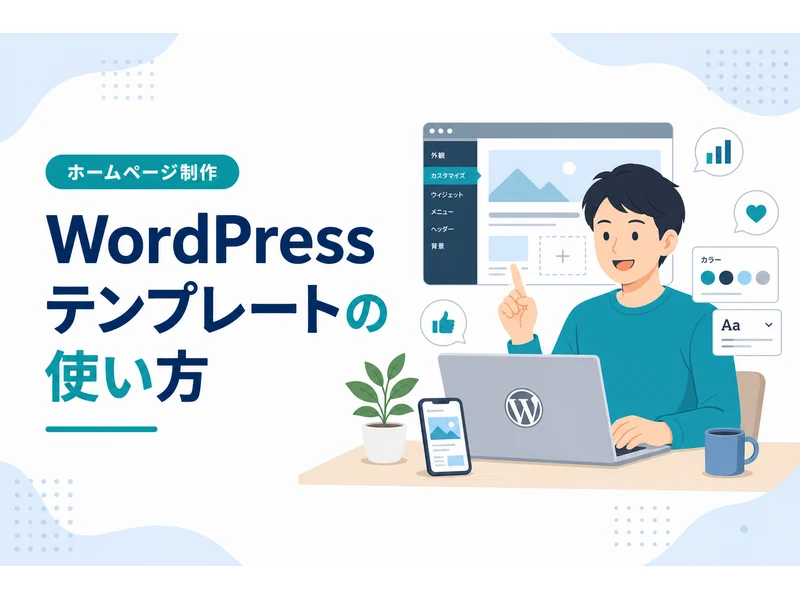
WordPressは、非常に多くのユーザーに利用されているオープンソースのCMS(専門知識がなくても更新できる仕組み)です。その中でもテンプレートは、サイトのデザインや機能を簡単に変えることができる便利なツールです。しかし、初めてWordPressを使用する方にとっては、テンプレートの使用方法がわからず戸惑うこともあるでしょう。本記事では、WordPressテンプレートの基本的な使い方を具体的に解説します。初心者でも安心してテンプレートを活用できるよう、手順を詳しく説明します。
テンプレートとは何か?
まずはテンプレートの基本について理解しておきましょう。WordPressテンプレートとは、サイトのデザインやレイアウトを決定するファイル群のことです。テンプレートを使うことで、コードをいじることなく見た目を簡単に変更できます。テンプレートは通常、テーマ内に含まれており、テーマを切り替えることで異なるテンプレートを使用することができます。
テンプレートは、HTMLとCSS、PHPなどの言語で構成されており、サイトのヘッダー、フッター、サイドバー、そして個別の投稿ページやアーカイブページのデザインを指定します。したがって、テンプレートを変更することで、サイト全体のデザインを一新することが可能です。さらに、テンプレートファイルは通常、header.php、footer.php、sidebar.php、index.phpなど、特定の役割を持つファイルで構成されており、これらを組み合わせてサイト全体のレイアウトが形成されています。
WordPressテーマの選び方
テンプレートを活用するためには、まず適切なテーマを選ぶことが重要です。テーマは、テンプレートの集合体であり、WordPressサイトの外観を決定します。テーマの選び方については、以下のポイントを考慮しましょう。
- 目的に合ったデザイン: サイトの目的に合わせたデザインを選ぶことが重要です。例えば、ブログサイトであれば、記事が見やすいもの、ビジネスサイトであれば、信頼感を与えるデザインが求められます。具体的には、写真を多用するポートフォリオサイトであれば、画像表示が最適化されたテーマを選ぶと効果的です。
- カスタマイズ性: 自分好みにカスタマイズできるテーマを選ぶことで、よりオリジナルなサイトが作れます。ホームページテンプレートのカスタマイズについて詳しく知りたい場合はこちらをご覧ください。カスタマイズ性の高いテーマは、色やフォント、レイアウトの選択肢が豊富で、自分のブランドに合わせたサイト作りが可能です。
- スマホでも見やすい表示: モバイルユーザーも多いため、スマホやタブレットでも見やすいレスポンシブデザインのテーマを選ぶことが推奨されます。レスポンシブデザインとは、どのデバイスからアクセスしても適切に表示されるようにするデザイン手法で、ユーザー体験を向上させるために必須の機能です。
- 評判とレビュー: 実際に使っている人のレビューを参考にすることで、テーマの使い勝手やサポートの質を判断できます。テーマの評価が高いものや、更新頻度が高いテーマは、信頼性が高く安心して使用できます。
テーマ選びの際には、集客効果の高いホームページテンプレートの選び方も参考にしてみてください。特に、検索で見つけやすくする工夫が施されたテーマや、問い合わせ・成約率を高めるための設計がされているテーマは、ビジネス成長に貢献します。
WordPressテンプレートのインストール方法
テーマを選んだら、次はテンプレートのインストールです。WordPressの管理画面から簡単にインストールできます。
- ログイン: WordPressの管理画面にログインします。管理画面へのアクセスには、通常「/wp-admin」をURLの末尾に追加することで行います。ログイン情報を忘れた場合は、パスワードを忘れた場合リンクからリセット可能です。
- テーマの選択: 「外観」メニューから「テーマ」を選び、「新規追加」をクリックします。このページでは、公式ディレクトリから多くの無料テーマを閲覧できます。
- テーマのインストール: テーマの検索バーにキーワードを入力するか、人気テーマや注目テーマから選びます。気に入ったテーマを見つけたら、「インストール」をクリックします。インストール前に「プレビュー」で事前に確認することも可能です。
- テーマの有効化: インストールが完了したら「有効化」をクリックして、テーマを適用します。これにより、選んだテーマのテンプレートがサイトに反映されます。
これでテンプレートがインストールされ、サイトのデザインが変更されます。ホームページテンプレートとは?初心者でも失敗しない選び方と注意点もご覧いただくと、さらに理解が深まるでしょう。インストール後は、テーマの設定を確認し、必要に応じてカスタマイズを行うことをお勧めします。
テンプレートのカスタマイズ
インストールしたテンプレートをそのまま使うのも良いですが、より自分のサイトに合ったデザインにするためにカスタマイズすることをお勧めします。WordPressではカスタマイズが非常に簡単です。
- カスタマイザーの利用: 管理画面の「外観」から「カスタマイズ」を選択し、リアルタイムで変更を確認しながらカスタマイズが可能です。色やフォント、レイアウトなど、様々な要素を調整できます。カスタマイザーの中には、ウィジェットやメニュー、サイトアイデンティティの設定も含まれています。
- ウィジェットの追加: サイドバーやフッターにウィジェットを追加することで、機能を拡張できます。例えば、最新の記事リストやSNSリンクを表示することができます。ウィジェットはドラッグ&ドロップで簡単に配置変更が可能です。
- プラグインの活用: プラグインを活用することで、さらに機能を追加できます。検索で見つけやすくする工夫やセキュリティ向上など、目的に応じたプラグインを選びましょう。特に、Yoast SEOやWordfence Securityなどのプラグインは、多くのユーザーに支持されています。
より詳しいカスタマイズ方法については、ホームページテンプレートを自分好みにカスタマイズする方法をご参照ください。カスタマイズの際には、変更を適用する前にプレビューで確認し、意図した通りのデザインになっているかをチェックすることが重要です。
テンプレートのトラブルシューティング
テンプレートを使用していると、時には問題が発生することもあります。表示が崩れたり、機能がうまく動作しない場合は、以下の方法でトラブルシューティングを行いましょう。
- キャッシュのクリア: ブラウザのキャッシュやWordPressのキャッシュプラグインをクリアすることで、問題が解決することがあります。キャッシュが原因で古い情報が表示されることがあるため、問題が発生した際にはまずキャッシュを疑ってみると良いでしょう。
- プラグインの確認: プラグインとの競合が原因で問題が発生している場合があります。プラグインを一つずつ無効化して、問題の原因を特定しましょう。プラグインを無効化する際は、必ずサイト全体の影響を確認しながら行います。
- テーマの再インストール: テーマ自体に問題がある場合、テーマを再インストールすることで解決することがあります。再インストールする際には、事前にカスタマイズした部分のバックアップを取ることを忘れないようにしましょう。
より詳しいトラブルシューティングガイドは、ホームページテンプレートのトラブルシューティングガイドをご覧ください。問題が解決しない場合は、テーマのサポートフォーラムや開発者に問い合わせることも一つの手です。
テンプレートのバックアップと復元
テンプレートをカスタマイズした後は、バックアップを取っておくことが重要です。バックアップを取っておけば、何か問題が発生した際にも簡単に復元することができます。
- バックアッププラグインの利用: WordPressには多くのバックアッププラグインがあり、定期的に自動でバックアップを取ることができます。おすすめのプラグインとしては、UpdraftPlusやBackWPupがあります。これらのプラグインは、バックアップのスケジュール設定やクラウドストレージへの保存も可能です。
- 手動バックアップ: FTPを使用して、テーマファイルやデータベースを手動でバックアップする方法もあります。手間はかかりますが、確実な方法です。FTPクライアントを使ってサーバーにアクセスし、必要なファイルをローカルに保存します。
- 復元方法: 何か問題が発生した場合、バックアップから復元することで、以前の状態に戻すことができます。プラグインを使用している場合は、プラグインの機能を使って復元します。手動でバックアップを取った場合は、FTPを用いてファイルを上書きする方法で復元します。
バックアップと復元は、サイト運営のリスク管理の一環として非常に重要です。特に、サイトの更新やプラグインのインストール前には必ずバックアップを取り、万が一の事態に備えましょう。
テンプレートを活用した集客施策
テンプレートをうまく活用することで、集客効果を高めることができます。以下のポイントを意識して、テンプレートを活用した集客施策を考えてみましょう。
- 検索で見つけやすくする工夫: テンプレートのコードが検索エンジンに優しいか確認し、メタタグや見出しタグを正しく設定しましょう。特に、ページタイトルやディスクリプションの最適化は検索エンジンのランキングに影響します。Yoast SEOなどのプラグインを活用すると、SEO対策がより効果的に行えます。
- ユーザーエクスペリエンスの向上: 読み込み速度を最適化し、ナビゲーションをわかりやすくすることで、ユーザーが使いやすいサイトを目指します。GoogleのPageSpeed Insightsを使用して、サイトのパフォーマンスを評価し、改善点を見つけることができます。
- 行動を促すボタンの配置: 効果的な場所にCTA(Call to Action)を配置し、訪問者をリードに変える工夫をします。CTAは、目立つ色や位置に配置することで、クリック率を向上させることができます。
これらの施策により、テンプレートを活用した効果的な集客が可能になります。さらに、A/Bテストを実施して、どのデザインや配置が最も効果的であるかを検証することも重要です。
テンプレートのメンテナンスと更新
テンプレートを導入した後も、定期的なメンテナンスと更新が必要です。テンプレートやプラグインの更新は、セキュリティを維持し、新しい機能を活用するために不可欠です。
- 定期的な更新: テンプレートやプラグインは、開発者によって定期的に更新されています。これらの更新には、セキュリティパッチやバグ修正、新機能の追加が含まれます。WordPressの管理画面で更新通知が表示されたら、すぐに更新することをお勧めします。
- セキュリティ対策: 更新を怠ると、セキュリティホールが残り、悪意ある攻撃の対象となる可能性があります。セキュリティプラグインを使用して、サイトを保護することも重要です。
- 定期的なバックアップ: 更新前には必ずバックアップを取りましょう。更新中に問題が発生した場合でも、バックアップから復元することで、迅速に元の状態に戻すことができます。
メンテナンスの一環として、定期的にサイトのパフォーマンスを評価し、改善点を見つけることも推奨されます。これにより、常に最適な状態でサイトを運営することができます。
まとめ
WordPressテンプレートの使い方について、基本から応用まで幅広く解説しました。テンプレートを正しく選び、インストールし、カスタマイズすることで、初心者でもプロフェッショナルなサイトを構築することが可能です。また、トラブルシューティングやバックアップの方法も押さえておくことで、安心してサイト運営ができます。テンプレートの活用方法をマスターして、あなたのWordPressサイトをより魅力的にしましょう。さらに、定期的にテンプレートやプラグインの更新を行い、セキュリティリスクを最小限に抑えることも忘れずに。
関連リンク
WordPress管理画面から「外観」→「テーマ」→「新規追加」でインストールできます。気に入ったテーマを選び「インストール」後に「有効化」します。
「外観」→「カスタマイズ」から色やフォント、レイアウトを変更できます。ウィジェットやプラグインを使って機能を追加することも可能です。
キャッシュのクリアやプラグインの無効化、テーマの再インストールが有効です。詳しくはトラブルシューティングガイドを参照してください。
バックアッププラグインを使うか、FTPでテーマファイルとデータベースを手動でバックアップします。問題発生時には復元が可能です。
SEO対策やユーザーエクスペリエンスの向上、効果的なCTA配置が重要です。テンプレートを活用して集客効果を高めましょう。
初心者でも安心して
始められる
方法があります
「やり方」を間違えると
時間もお金も
無駄になってしまいます。
だからこそ、最初にプロに相談して
「自分に合う方法」を知ることが重要です。